アプリ基本機能
Cear pavéのコントロールアプリは、モード切り替えやポジショニング設定など、筐体の機能を操作するためのアプリケーションです。以下の機能を提供しています。スマートフォンやタブレット端末でご使用いただけます。
音楽をお聞きになりたい場合は、アプリ接続で音楽が再生されない件について知りたいを参照ください。
アプリをダウンロードして最新のファームウェアでCear pavéをお楽しみください。
【アプリでできること】
コントロールアプリではCear pavéの以下の機能を利用できます。
【MODE / Cear Field モード切替機能】 ※1台(単体)接続のみ設定可能
Cear pavé1台(単体再生)で接続再生している時、お好みの音質を選択して楽しむモードです。
※CearLINKで複数台を接続している場合、すべてのpavéは一定の音質設定に統一されます。
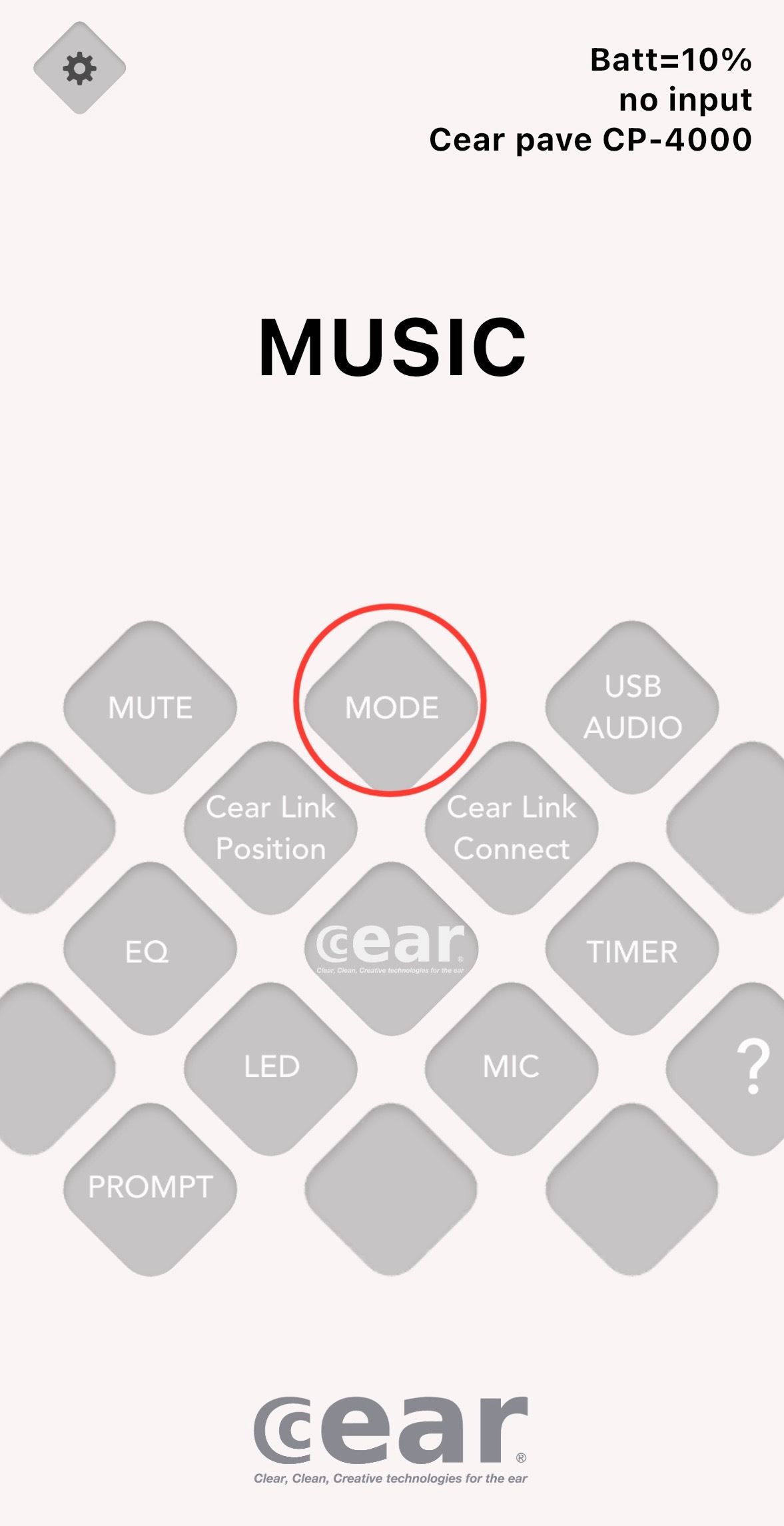
【4種類のモード選択が可能】
・STANDARD
・MUSIC
・MOVIE
・MONO(FW ver.1.1.2以降対応):ステレオのように左右の音を区別して再生するのではなく、すべての音が中央から聞こえるように再生されます。
”MODE"ボタンをタップする毎に、モード表示が切り替わります。
【STANDARD → MUSIC →MOVIE→ MONO→STANDARD】
【EQ / イコライザー調整機能】 ※1台(単体)接続 / CearLINK(複数台接続)時、筐体個別設定可能
低音、中音、高音のバランスを調整することで音の印象=「音質」をお好みに変えられます。
※CearLINKで複数台を接続している場合でも、個別のEQ設定が可能です。
5バンドEQを設定できます。

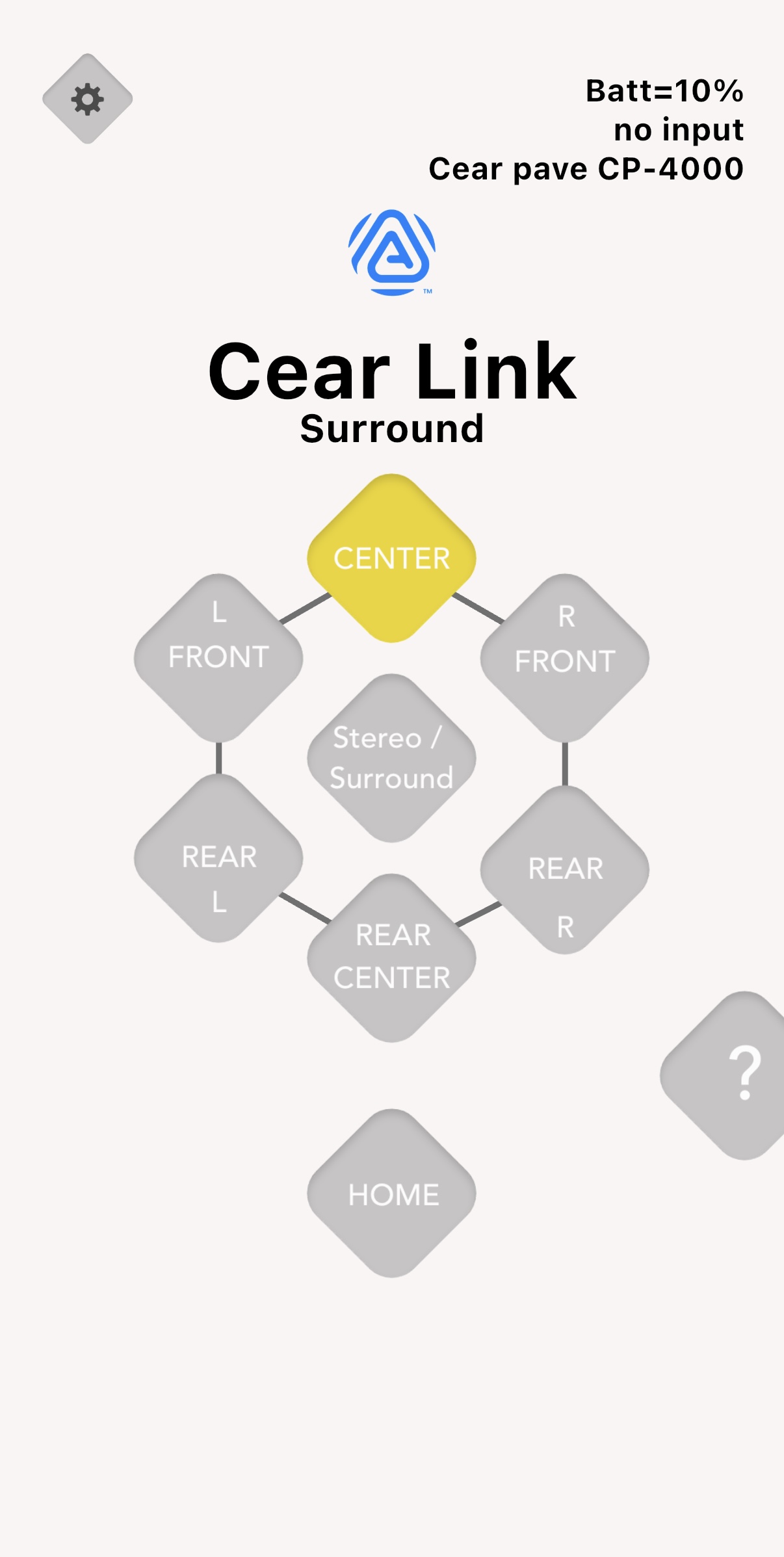
【CearLINKPosition / 音場設定機能】
CearLINK時(複数台使用)のポジショニングセッティング機能です。
※1台(単体)Bluetooth接続時では画面上の操作は可能ですが効果は反映されません。
Cear core(コア) を使用することで、複数台接続と6方向へポジショニング設定が有効になります。
CearLINK使用時は、正面に配置した1台を音の基準(センター)として設定し、そこから左右や後方へ音場を広げていく構成を基本としています。台数に応じて音が空間につながり、自然な立体音響が形成されます。
【6方向の音場設定が可能】
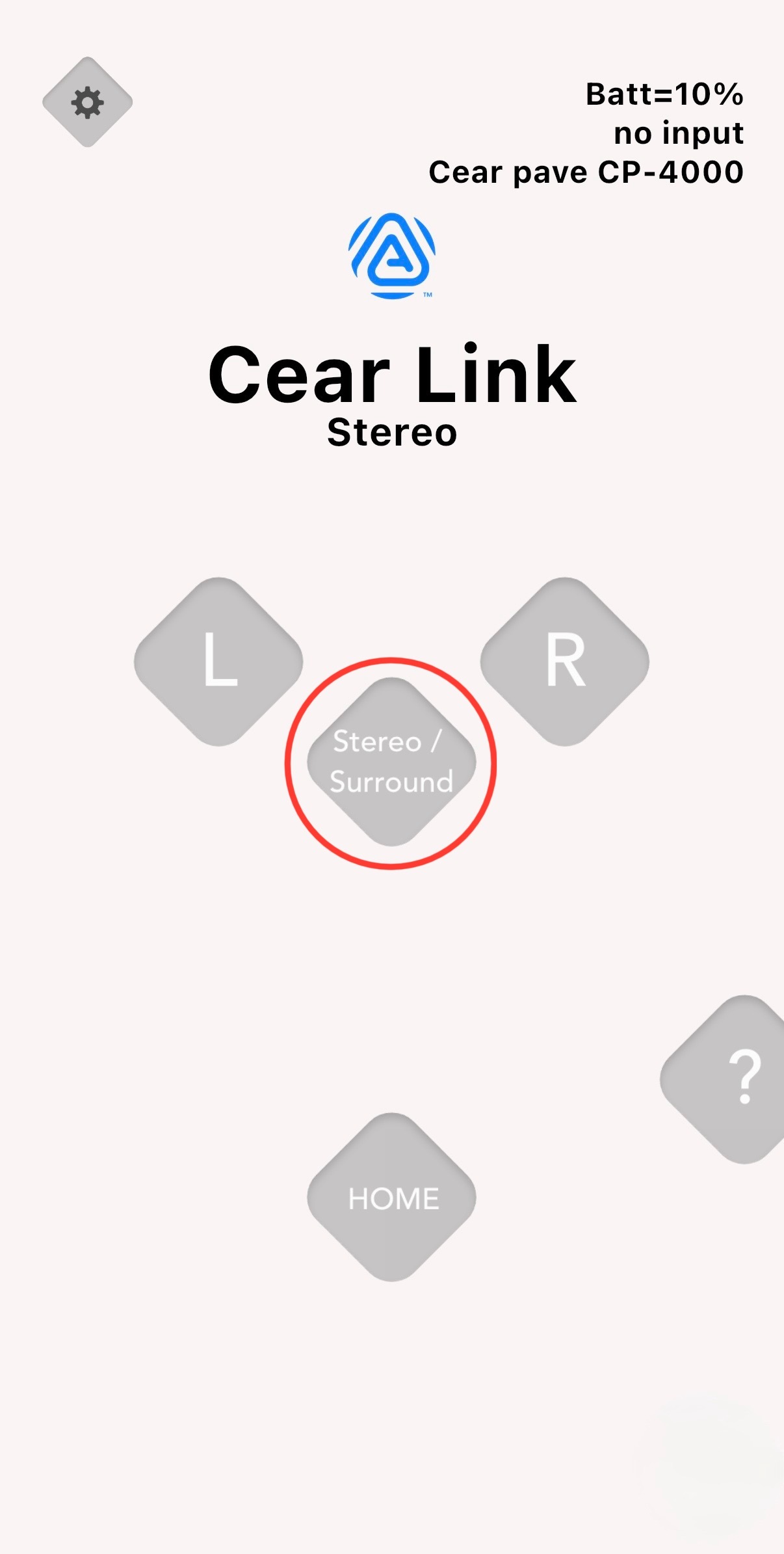
【ステレオモード設定】 レフト・ライトに配置するモードです。
CearLINK時(複数台使用)のポジショニングセッティング機能です。
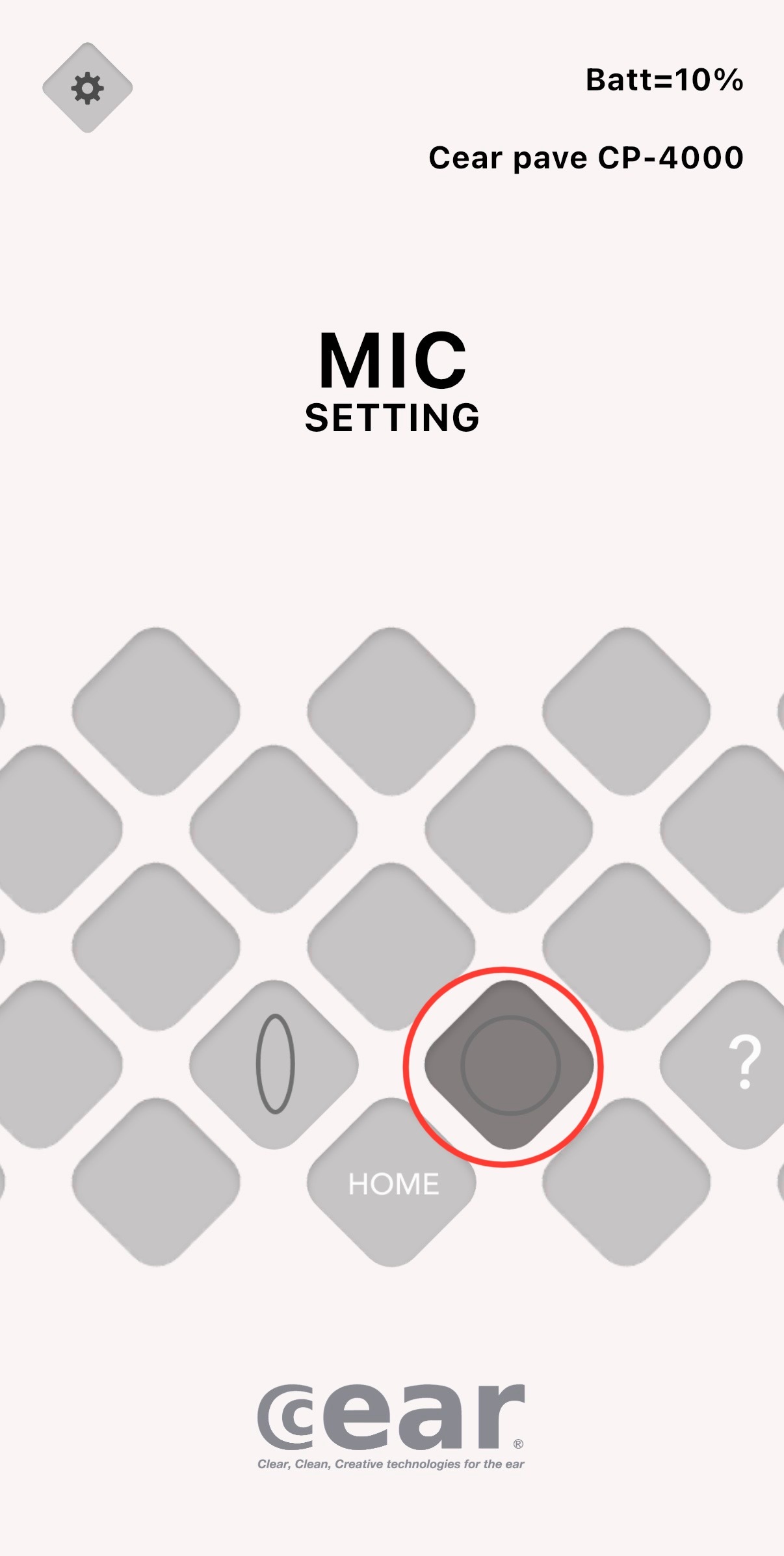
【MIC / マイクタイプ選択機能】 ※1台(単体)接続のみ設定可能
シーンに合わせてマイクに指向性をつけることができる機能です。
【指向性タイプ】収音したい方向をタップで選択できます。
※画面では、↓ 矢印アイコンがCear pavéの正面側を表示しています。
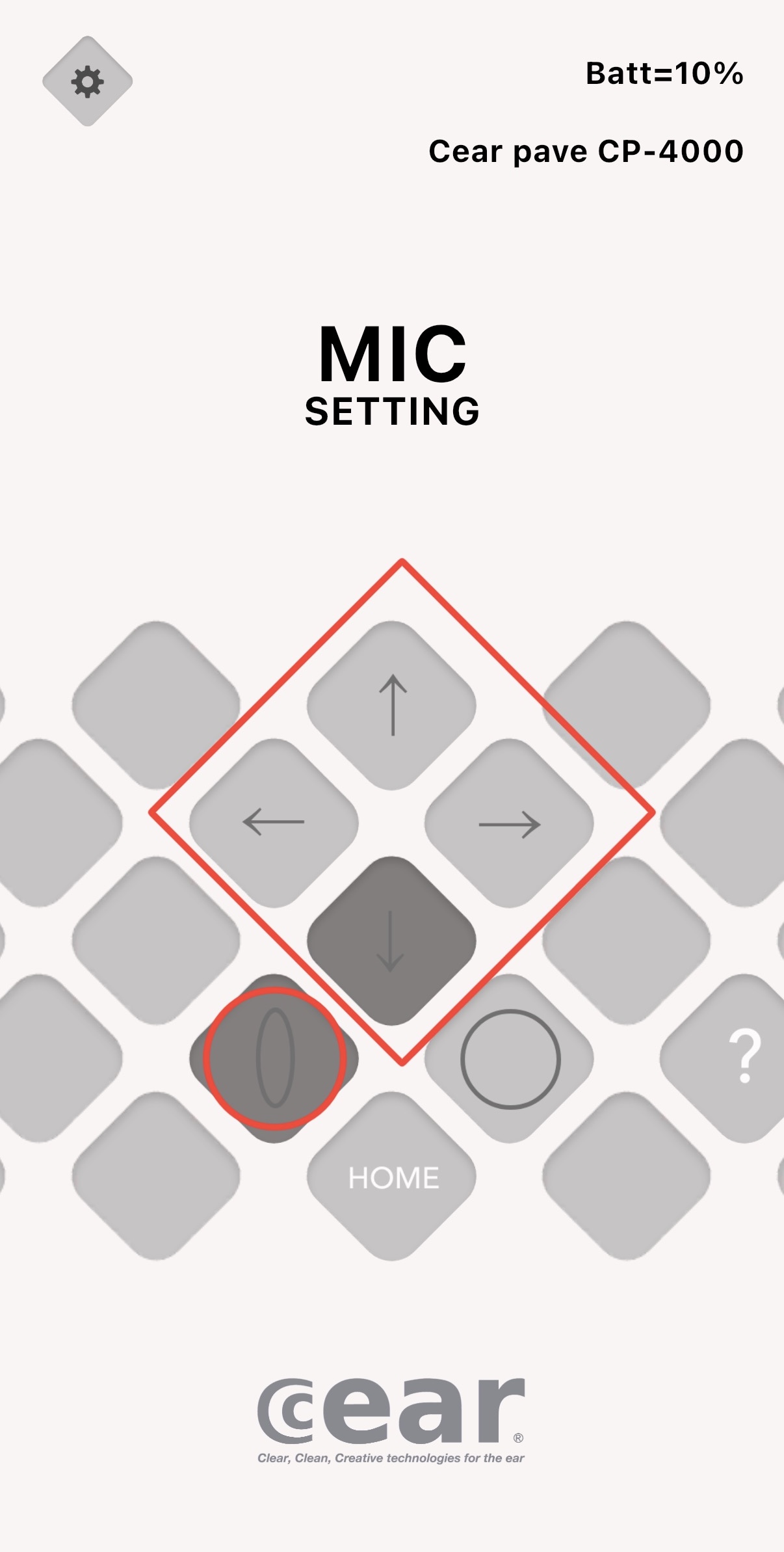
【OMNI】全方向タイプ
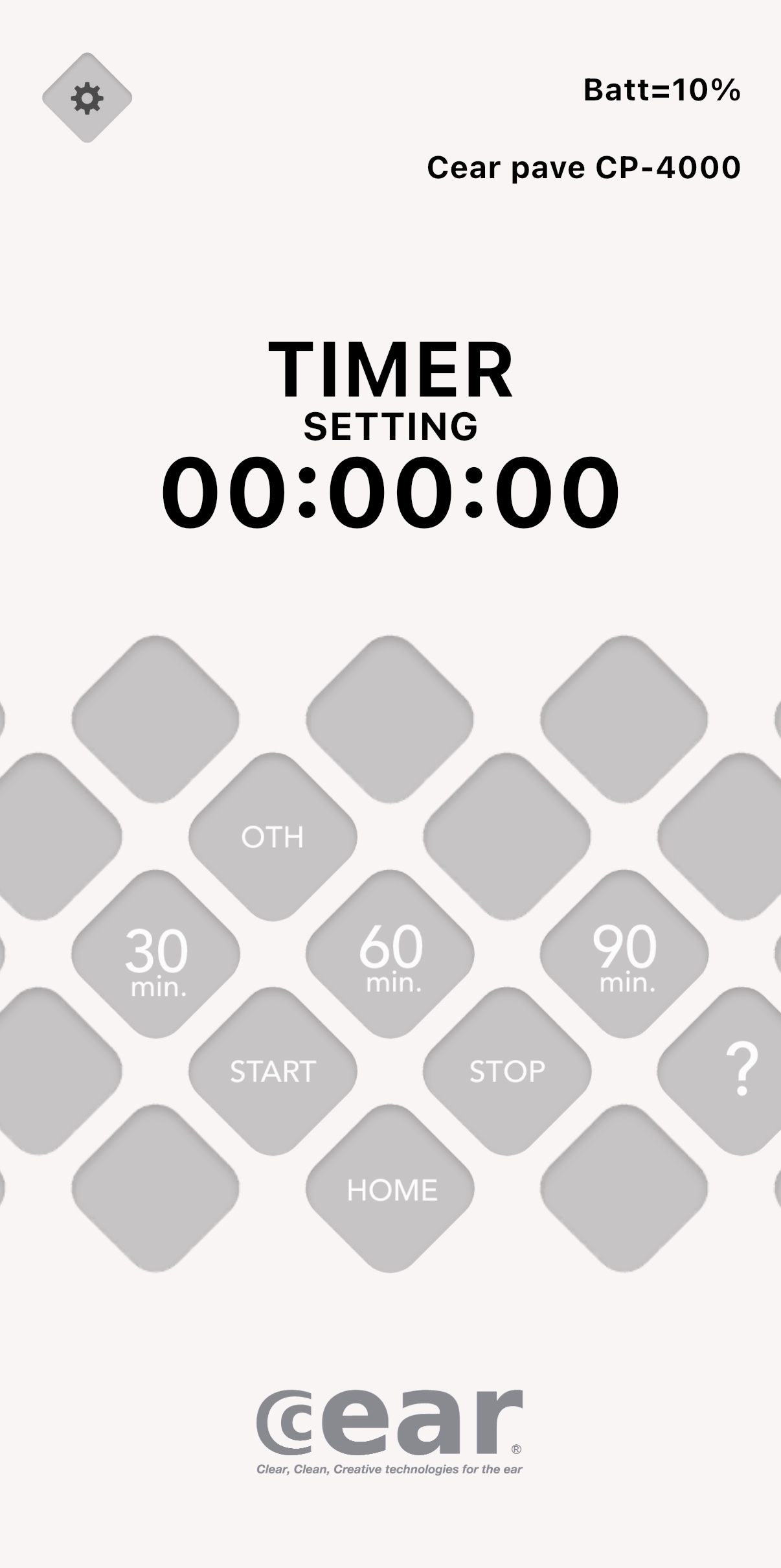
【TIMER / オフタイマー設定機能】 ※1台(単体)接続 / CearLINK(複数台接続)時、筐体個別設定可能
決めた時間に自動的にOFFになるタイマー機能。
就寝時などにタイマーで電源を切ることができます。
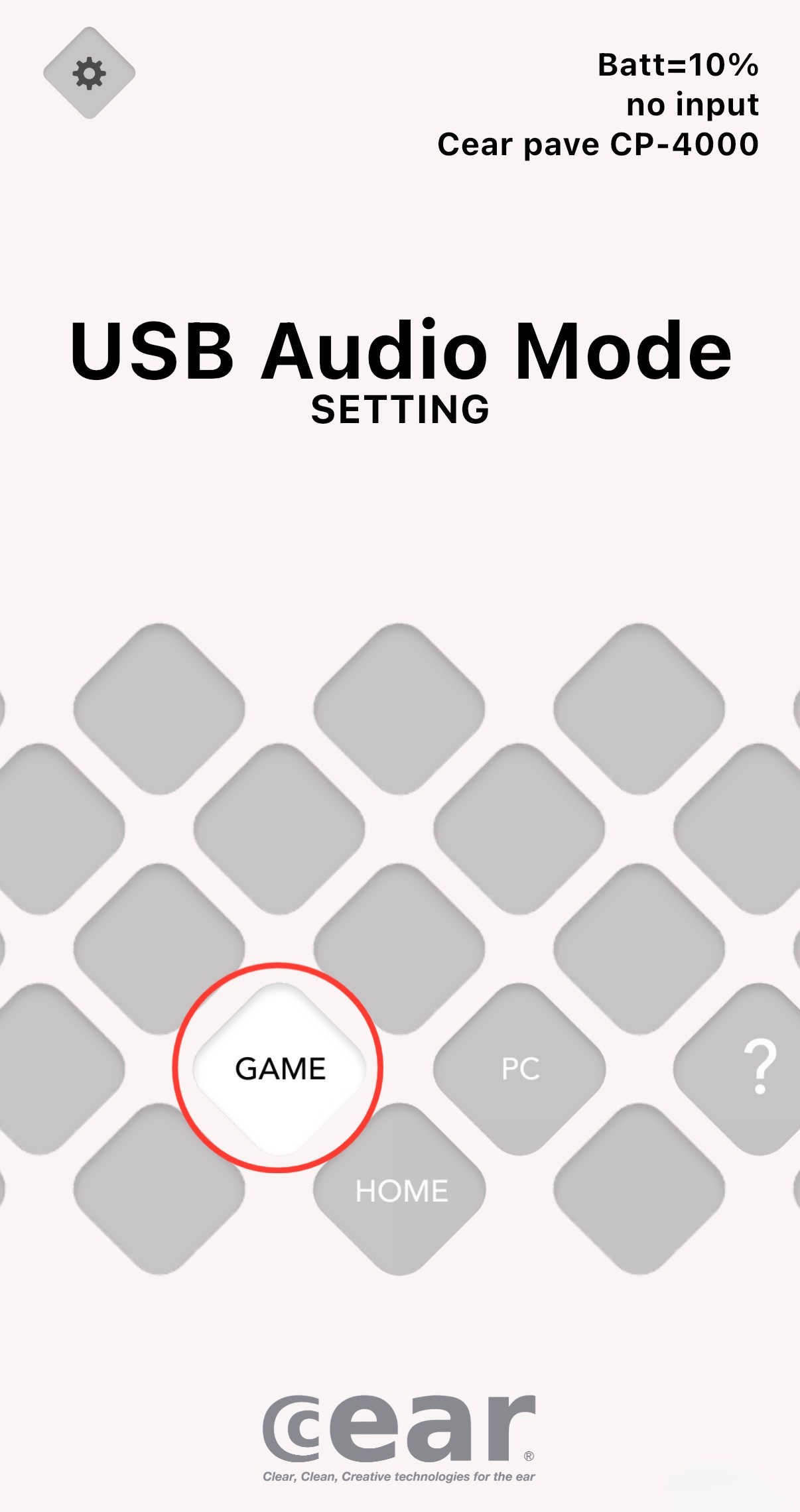
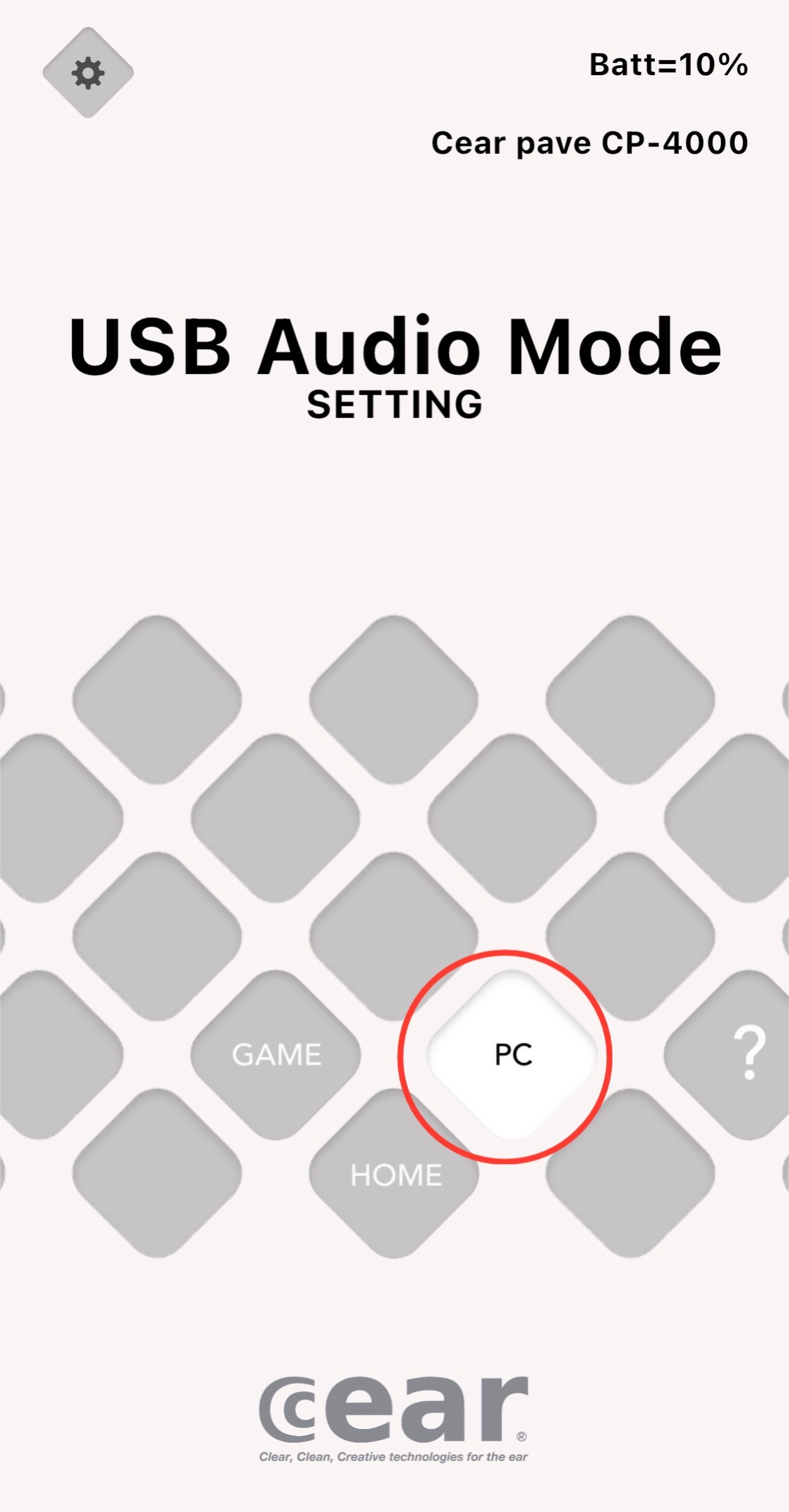
【USB Audio / VoiceChat切り替え機能】
一部の機材との接続の際にオーディオ機材として認識させるための切り替え機能です。
使用シーン:ゲーム機などとのUSB接続時に使用可能
設定手順は、Cear pavé VOICE CHAT(マイク機能)をご参照ください。
STEREO AUDIO:ゲーム機の音声を高音質なUSBステレオスピーカーとして利用するモードです。
VOICE CHAT:PCでの電話会議などマイクを使ったアプリ用の設定です。
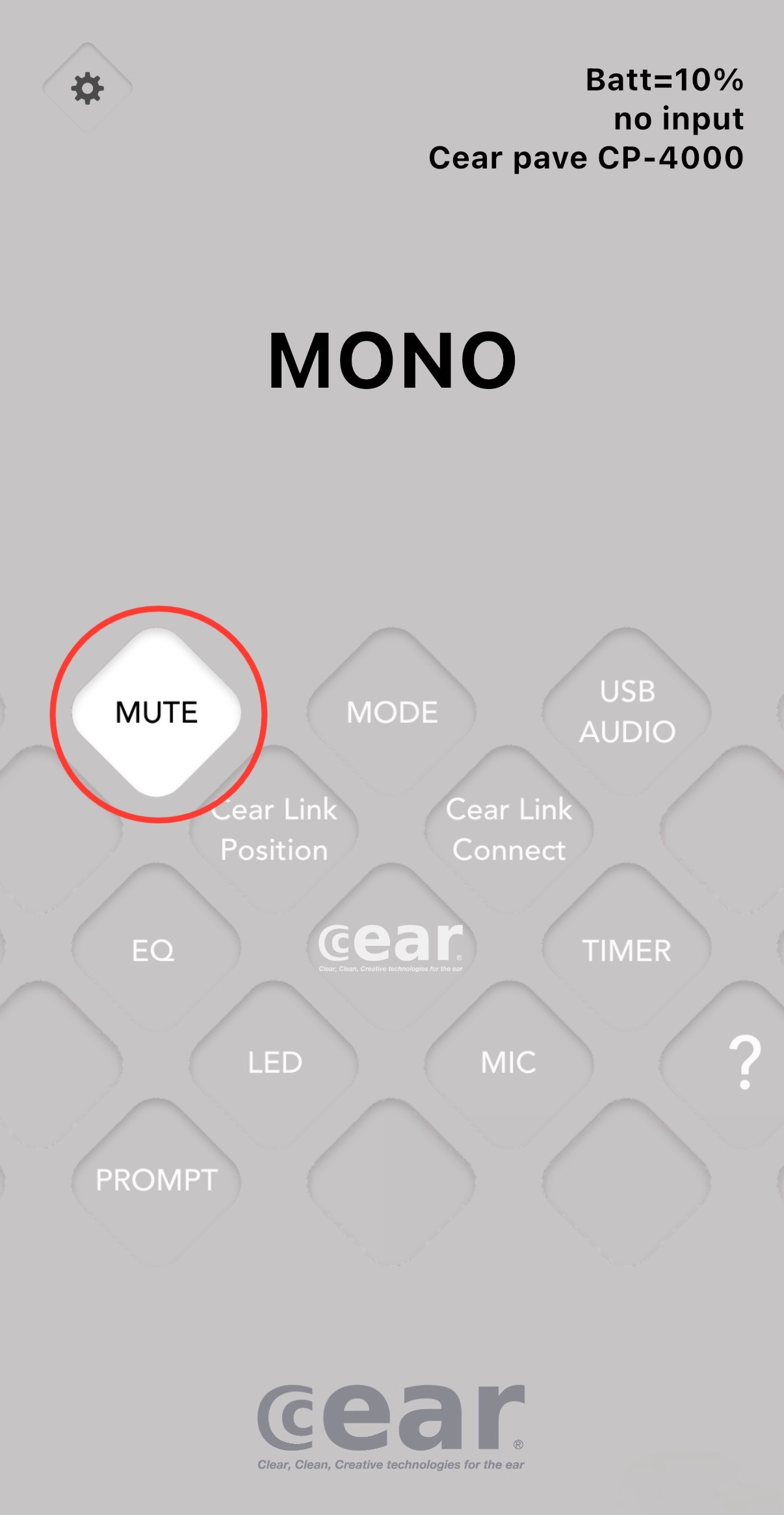
【MUTE / ミュート機能】 ※1台(単体)接続 / CearLINK(複数台接続)時、筐体個別設定可能
音楽再生時はスピーカーをミュート、マイク使用時にはマイクもミュートします。
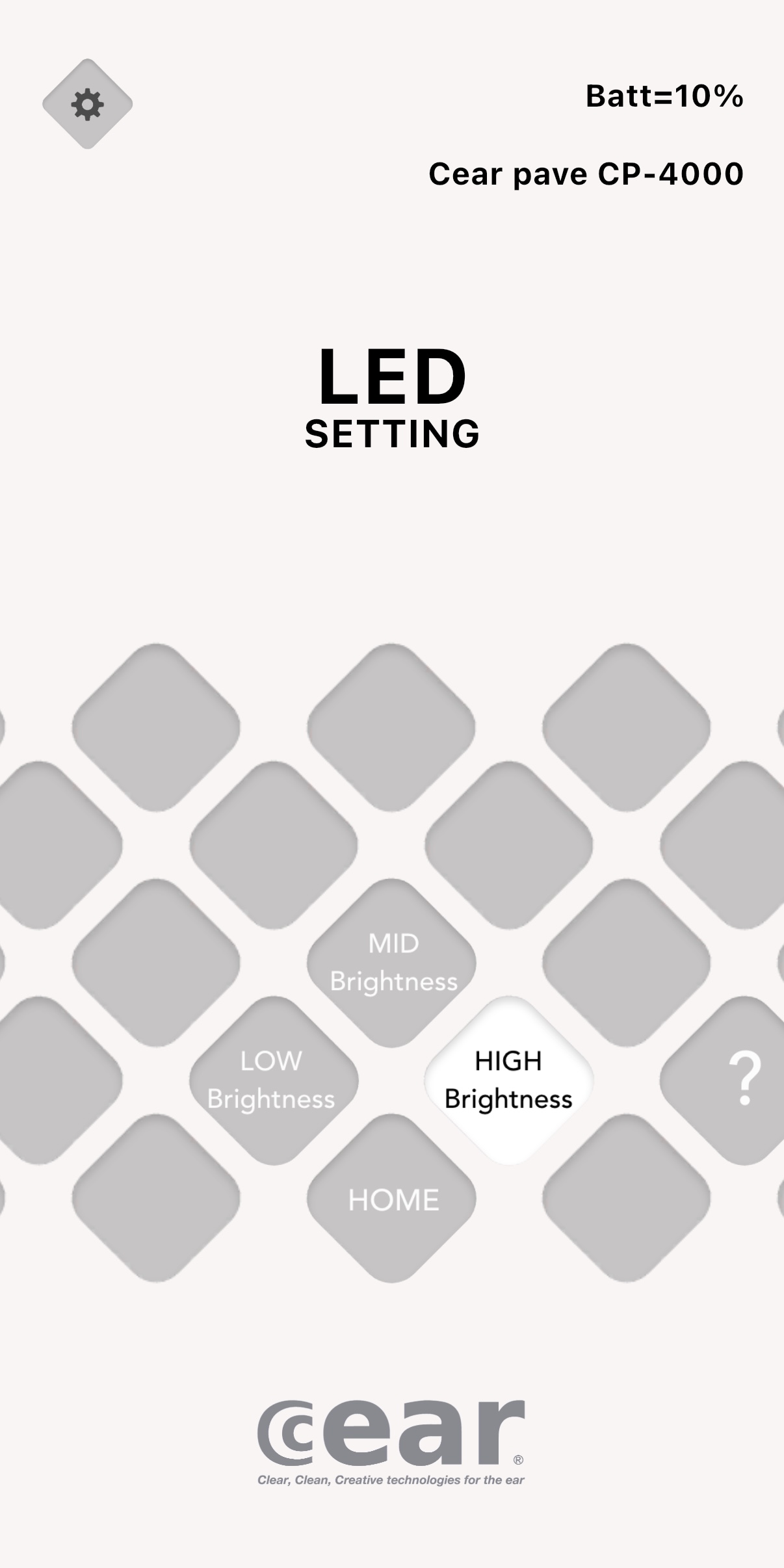
【LED / フロントLED調光機能】
フロントLEDをお好みの光度に調整します。
【HIGHT】【MID】【LOW】3段階調整が可能です。
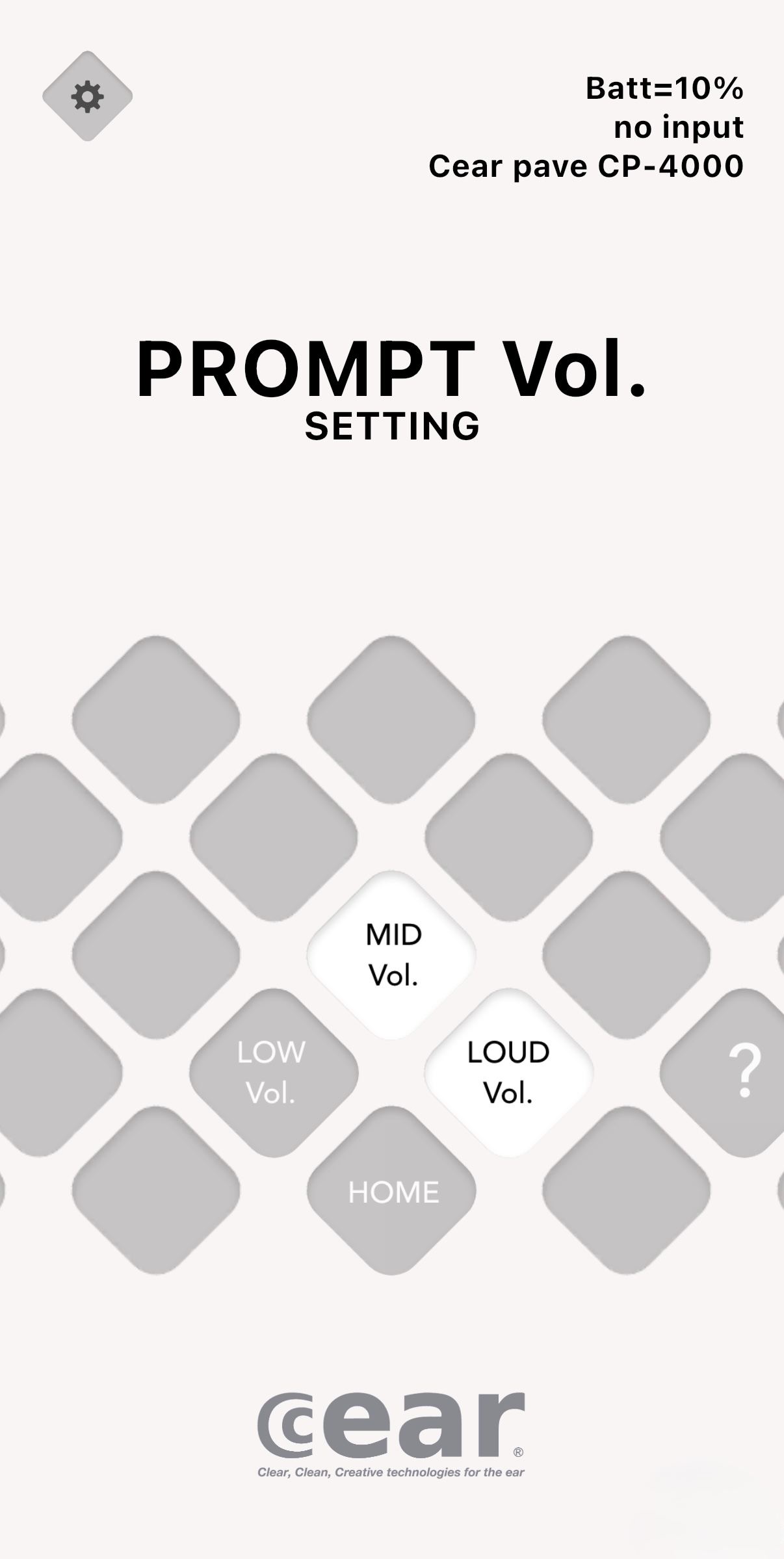
【PROMPT / 音声プロンプト調整 設定】
3段階で音声プロンプトの音量を設定できます。
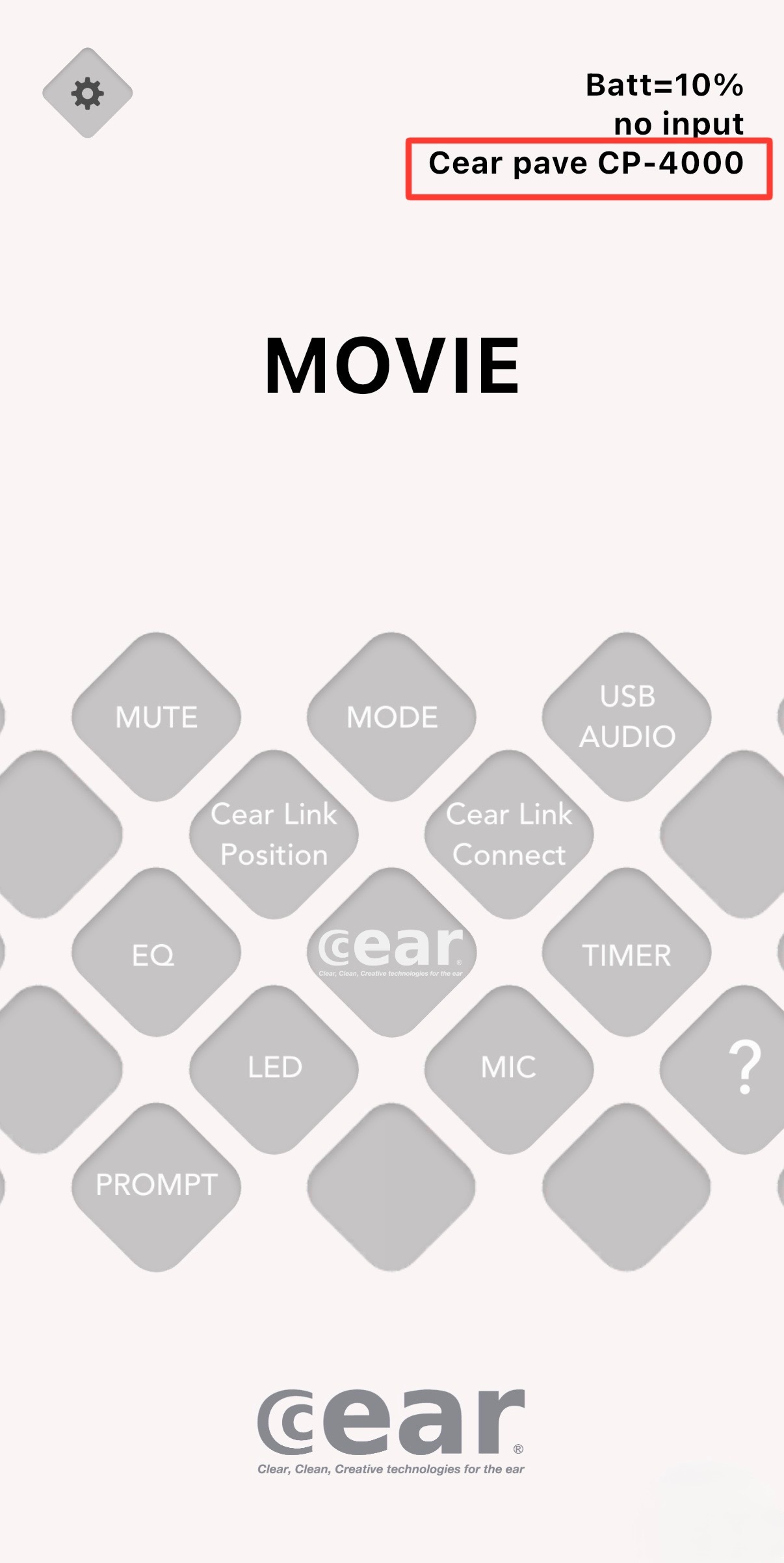
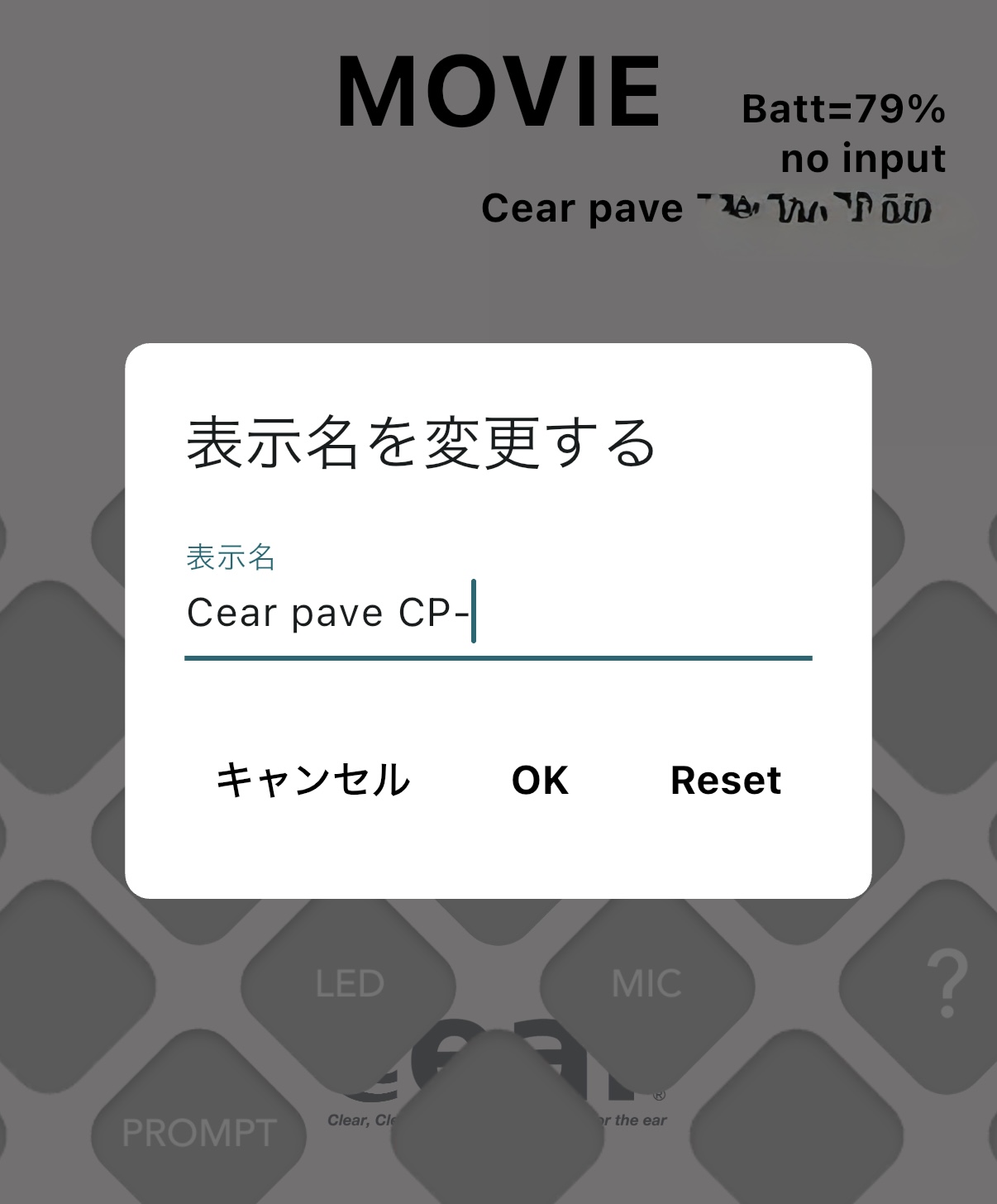
【筐体表示名変更機能】 ※1台(単体)接続 / CearLINK(複数台接続)時、筐体個別設定可能
それぞれの筐体番号をアプリ上でお好きな名前に表示できます。
右上に表示されている筐体番号「Cear pave CP-4000」を長押しすることで名前変更が可能です。
スピーカー使用中も、簡単に筐体を見分けて操作ができます。
【Update Available / Cear pavéファームウェアアップデート機能】※1台(単体)接続のみアップデート可能
シーイヤーパヴェのファームウェアを最新に更新することができます。
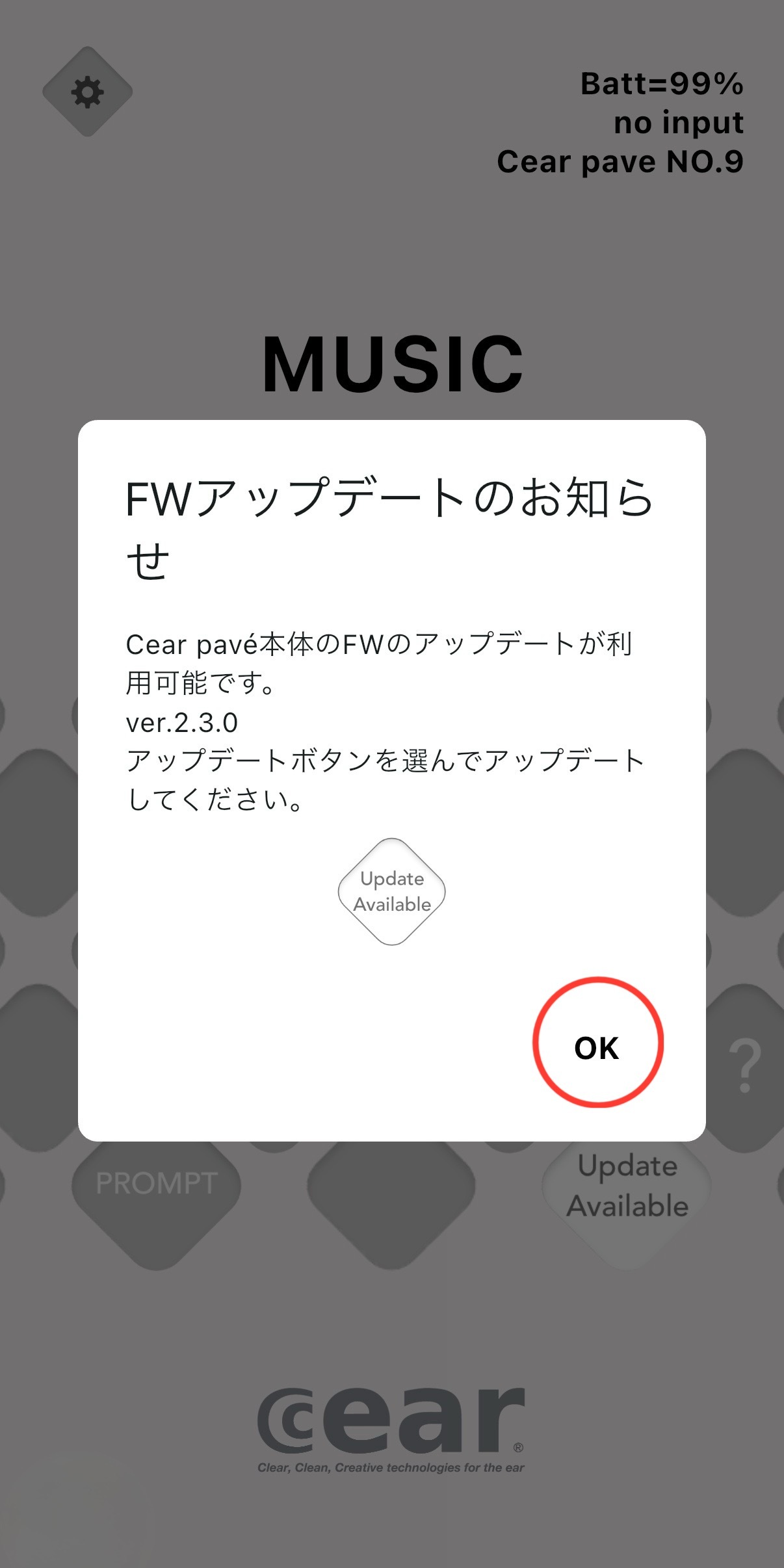
ファームウェアアップデート:最新のファームウェアをダウンロードしてインストールすることで、最新機能の追加や動作の修正・改善が行われます。
アプリホーム画面に「FWアップデートのお知らせ」表示野のOKボタンをタップします。
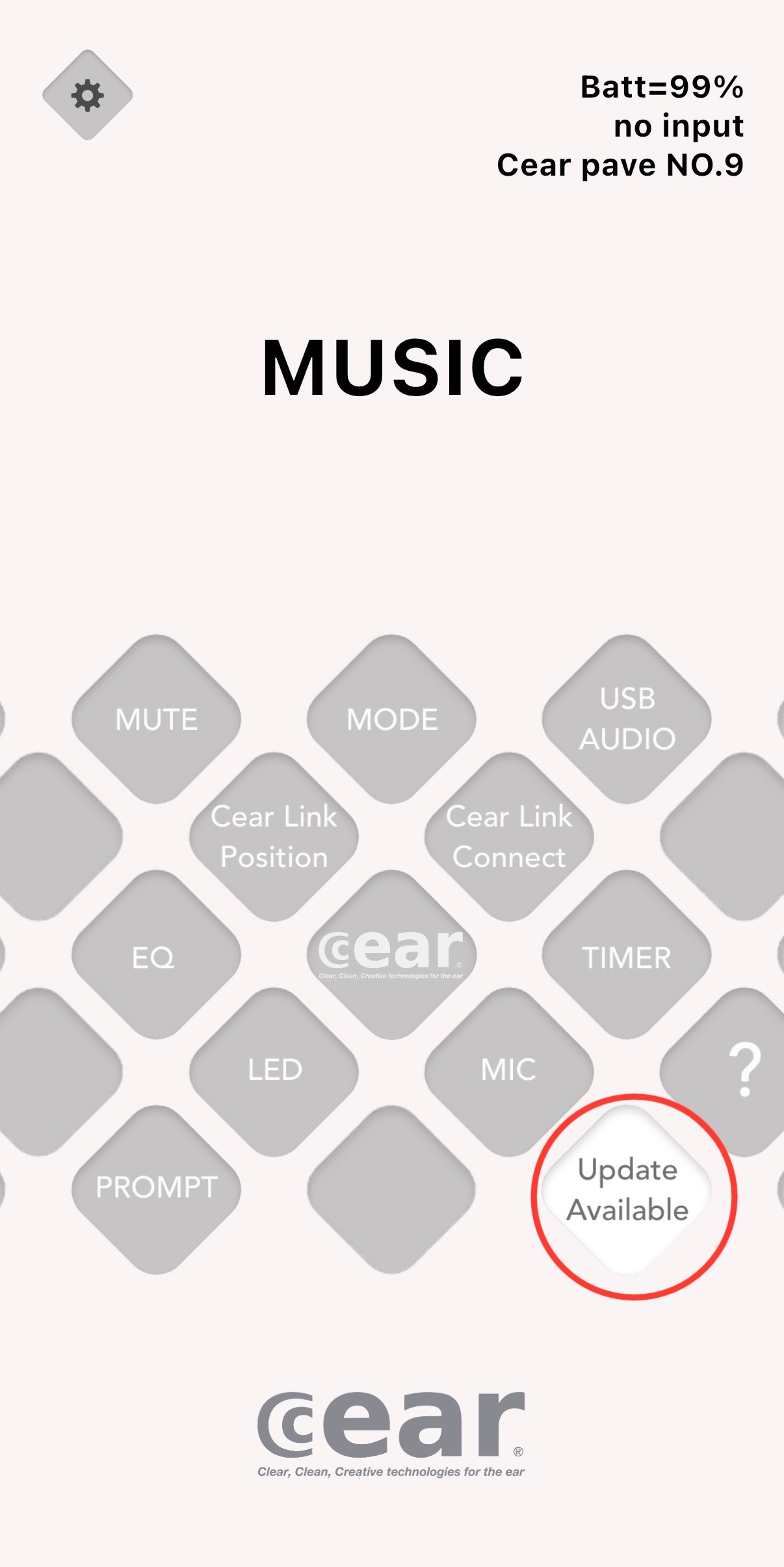
「Update Available」ボタンをタップして表示に従ってアップデートを進めることができます。
ファームウェアアップデートをご参照ください。