Cear pavé アプリ概要
Cear pavé(シーイヤーパヴェ)コントロールアプリの機能一覧と使い方の概要ページです。
各機能の詳細は、リンク先の記事をご参照ください。
目次
━━━━━━━━━━━━━━━━━━━━━━━━
アプリでできること(概要)
コントロールアプリは、Cear pavé(シーイヤーパヴェ)の筐体機能を操作するための専用アプリです。
スマートフォン・タブレットからご利用いただけます。

【アプリの主な機能】
・MODE:音質モードを4種類から選択(単体接続時のみ)
・EQ:5バンドイコライザーで音質を調整
・CearLINK ポジショニング:複数台接続時の6方向音場設定
・MIC:マイク指向性タイプの選択(単体接続時のみ)
・TIMER:決めた時間に自動でオフになるタイマー
・USB Audio / VoiceChat:ゲーム機・PC 接続時の切替
・MUTE:スピーカー・マイクのミュート
・LED:フロントLEDの明るさ調整(3段階)
・PROMPT:音声プロンプトの音量調整(3段階)
・表示名変更:筐体をわかりやすい名前で管理
・FW アップデート:最新ファームウェアへの更新(単体接続時のみ)
・CearLINK接続 / プライベートモード設定:複数台再生時のモード設定と切替
━━━━━━━━━━━━━━━━━━━━━━━━
MODE / 音質モード切替
※1台(単体)接続のみ設定可能
Cear pavé 1台(単体再生)で接続しているとき、お好みの音質モードを選べます。
※CearLINK で複数台を接続している場合、すべての pavé は一定の音質設定に統一されます。
【4種類のモード】
・STANDARD
・MUSIC
・MOVIE
・MONO(FW ver.1.1.2 以降対応):すべての音が中央から聞こえるモノラル再生
"MODE" ボタンをタップするたびに【STANDARD → MUSIC → MOVIE → MONO → STANDARD】と切り替わります。
→ 詳細はアプリ基本機能をご参照ください。
━━━━━━━━━━━━━━━━━━━━━━━━
EQ / イコライザー調整
※1台(単体)接続 / CearLINK(複数台接続)時、筐体個別設定可能
低音・中音・高音のバランスを調整して、音の印象=「音質」をお好みに変えられます。
5バンド EQ で細かく設定できます。
CearLINK で複数台を接続している場合でも、筐体ごとに個別の EQ 設定が可能です。
→ 詳細はアプリ基本機能をご参照ください。
━━━━━━━━━━━━━━━━━━━━━━━━
CearLINK ポジショニング設定
CearLINK(シーイヤーリンク)(複数台使用)のポジショニングセッティング機能です。
Cear core(コア)を使用することで、複数台接続と6方向へのポジショニング設定が有効になります。
正面に配置した1台を音の基準(センター)として設定し、そこから左右や後方へ音場を広げていきます。
台数に応じて音が空間につながり、自然な立体音響が形成されます。
ℹ️ 1台(単体)Bluetooth 接続時は画面操作は可能ですが、効果は反映されません。
→ 詳細はCearLINKポジショニング設定をご参照ください。
→ 配置についてはCear pavé単体リスニング配置・Cear pavé複数台リスニング配置をご参照ください。
━━━━━━━━━━━━━━━━━━━━━━━━
MIC / マイク指向性設定
※1台(単体)接続のみ設定可能
シーンに合わせてマイクに指向性をつけられる機能です。
収音したい方向をタップで選択できます。
画面の↓ 矢印アイコンが Cear pavé の正面側を表しています。
・OMNI:全方向タイプ(360°収音)
・指向性タイプ:特定方向に絞って収音
→ 詳細はアプリ基本機能をご参照ください。
━━━━━━━━━━━━━━━━━━━━━━━━
TIMER / オフタイマー設定
※1台(単体)接続 / CearLINK(複数台接続)時、筐体個別設定可能
決めた時間に自動的に電源をオフにするタイマー機能です。就寝時などに便利です。
CearLINK(複数台)接続中でも、筐体ごとに個別設定が可能です。
→ 詳細はアプリ基本機能をご参照ください。
━━━━━━━━━━━━━━━━━━━━━━━━
USB Audio / VoiceChat 切替
※USB 接続時に使用可能
一部の機材との接続の際にオーディオ機材として認識させるための切替機能です。
ゲーム機などとの USB 接続時に使用します。
・STEREO AUDIO:ゲーム機の音声を高音質な USB ステレオスピーカーとして利用するモード
・VOICE CHAT:PC での電話会議など、マイクを使ったアプリ向けの設定
→ 設定手順はCear pavé VOICE CHAT(マイク機能)をご参照ください。
━━━━━━━━━━━━━━━━━━━━━━━━
MUTE / ミュート
※1台(単体)接続 / CearLINK(複数台接続)時、筐体個別設定可能
音楽再生時はスピーカーをミュート、マイク使用時にはマイクもミュートします。
CearLINK(複数台)接続中でも、筐体ごとに個別設定が可能です。
→ 詳細はアプリ基本機能をご参照ください。
━━━━━━━━━━━━━━━━━━━━━━━━
LED 調光 / プロンプト音量
【LED / フロントLED調光機能】
フロントLEDの明るさをお好みに調整します。【HIGH】【MID】【LOW】の3段階で設定できます。
【PROMPT / 音声プロンプト調整】
音声プロンプトの音量を3段階で設定できます。
→ 詳細はアプリ基本機能をご参照ください。
━━━━━━━━━━━━━━━━━━━━━━━━
筐体の表示名を変更する
※1台(単体)接続 / CearLINK(複数台接続)時、筐体個別設定可能
複数の Cear pavé を使用する際も、わかりやすい名前をつけて簡単に識別・管理できます。
【表示名変更の手順】
1. Cear pavé と接続した状態でアプリを起動し、ホーム画面を開く
2. 画面右上に表示されている筐体番号(例:CP-4000)を長押しする
3. 編集画面で英数字を使ってお好きな名前に変更する(例:「CP-4000」→「LIVING」など)
4. 変更を保存し、アプリ上で新しい名前が表示されることを確認する
→ 詳細はCear pavéの名前を変更する方法をご参照ください。
━━━━━━━━━━━━━━━━━━━━━━━━
ファームウェアアップデート
※1台(単体)接続時のみアップデート操作可能
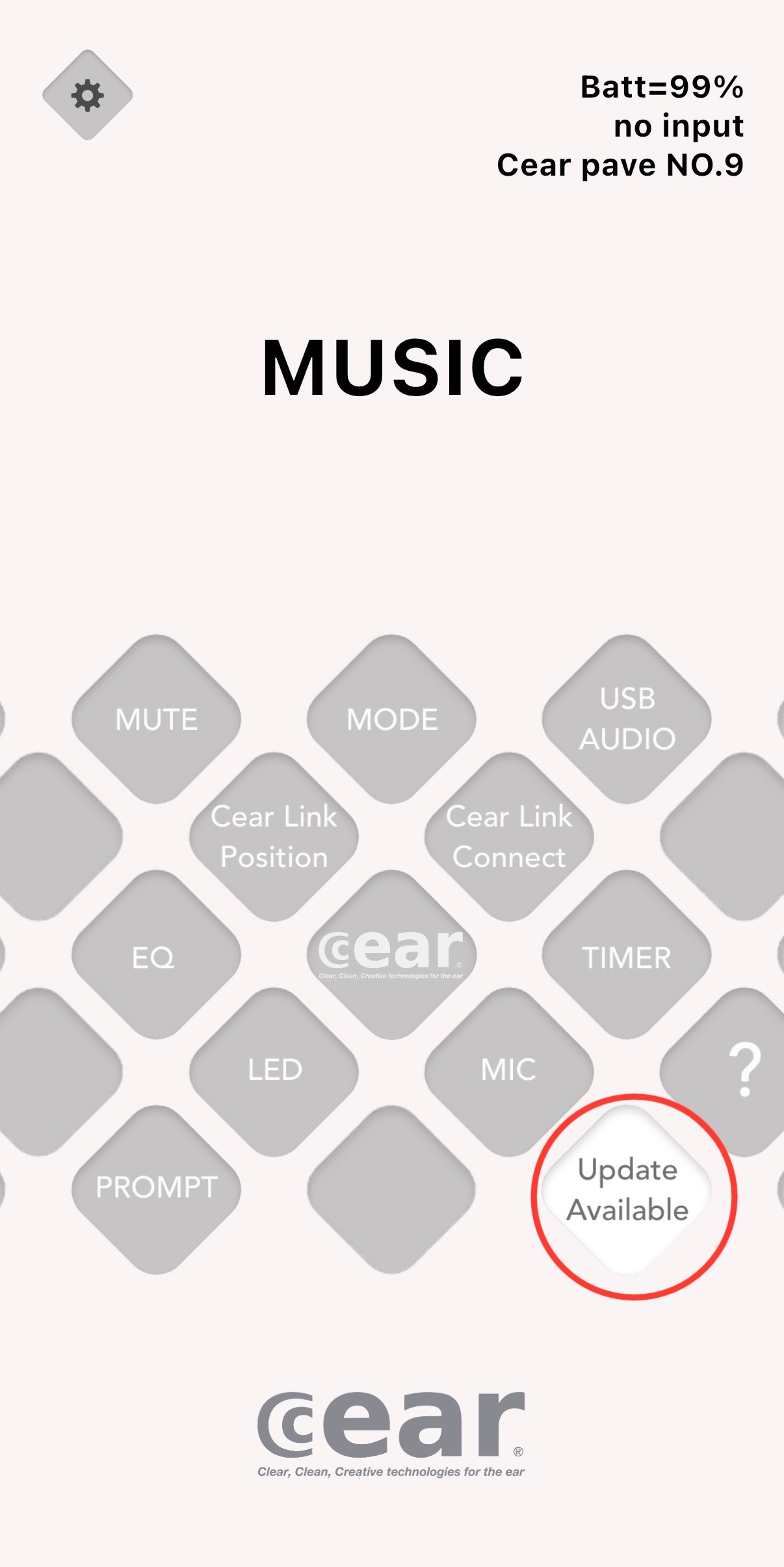
Cear pavé のファームウェアをアプリから最新に更新できます。
最新機能の追加や動作の修正・改善が行われます。
【アップデート手順】
1. アプリ接続時に「FW アップデートのお知らせ」が表示されたら「OK」をタップ
2. ホーム画面右下の「Update Available」ボタンをタップし、画面の案内に従って操作する
3. データ転送が 100% になったら「今すぐ再起動する」をタップ
4. Cear pavé が自動で再起動し、「アップデート完了」が表示されたら「OK」をタップして完了
ℹ️ アップデート後のバージョン確認:アプリホーム画面左上の歯車マーク →「pavé FW Version」で確認できます。
⚠️ ご注意ください
・アップデート中はアプリを開いたまま実行してください
・音楽再生中はアップデートが遅くなります。再生を停止してから実行してください
・通話中はアップデートできません。通話終了後に再実行してください
・Cear core が電源オンの時、CearLINK 接続中はアップデートを実行できません
→ 詳細はファームウェアアップデートをご参照ください。
▶️ YouTubeでの解説動画でもご確認いただけます。
━━━━━━━━━━━━━━━━━━━━━━━━
CearLINK接続 / プライベートモード設定
※Cear core 使用時(複数台接続)に設定可能
Cear core(シーイヤーコア)を使って複数台の Cear pavé を再生する際の、接続モードの設定と切替ができます。
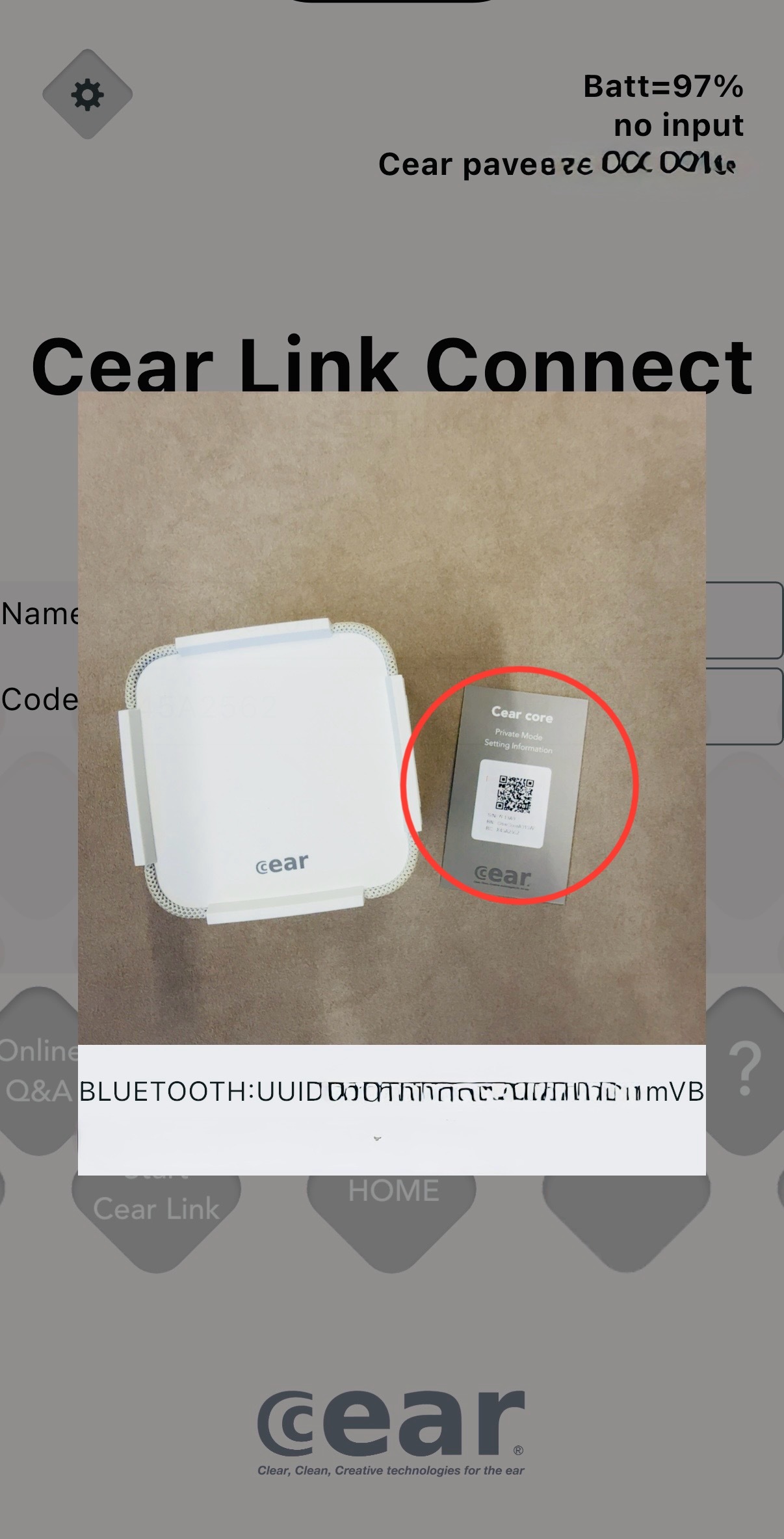
使用環境に合わせてパブリックモードとプライベートモードの2種類からお選びいただけます。
【2つのモードの違い】
・パブリックモード:周囲の人と音を共有するオープンな環境向けの設定
・プライベートモード:特定のユーザーのみが接続できるプライベートな環境向けの設定
→ モードの切替手順はCear pavé モード設定(パブリック / プライベート)をご参照ください。
→ 各モードの詳細は「パブリックモード / プライベートモード」とは?をご参照ください。
━━━━━━━━━━━━━━━━━━━━━━━━
アプリで音楽は再生できる?
Cear pavé(シーイヤーパヴェ)コントロールアプリには、音楽再生機能はありません。
このアプリは本体設定・ファームウェアアップデートなどを行うためのデータ通信用アプリです。
👉 アプリに接続しただけでは音楽は再生されません。
🎧 音楽を再生するには
スマートフォンや音源機器と Cear pavé を Bluetooth 接続し、
端末側の音楽アプリ(Spotify / Apple Music / YouTube など)から再生してください。
→ Bluetooth接続で Cear pavé から音楽を聴くことができます。
→ 関連記事:有線接続
━━━━━━━━━━━━━━━━━━━━━━━━