Cear pavé モード設定(パブリック / プライベート)
📄 Cear pavé モード設定ガイド(パブリック / プライベート)
Cear pavé(シーイヤーパヴェ)は、
接続する範囲や使い方に応じて2つのモードから選択できます。
🔰 はじめに確認(初期状態)
Cear pavéは初期状態で パブリックモードになっています
🧭 設定の進め方
現在の状態と目的に応じてどちらかを選択して進めてください
Cear pavé(シーイヤーパヴェ)とアプリを接続します
▶ 初期設定のまま使う(誰でも接続したい)
👉 パブリックモードのままでOK
Cear coreとCear pavéの電源を入れるとすぐにCear LINK(シーイヤーリンク)接続できます。
🔓 パブリックモード(初期設定)
誰でも接続できるオープンなモードです
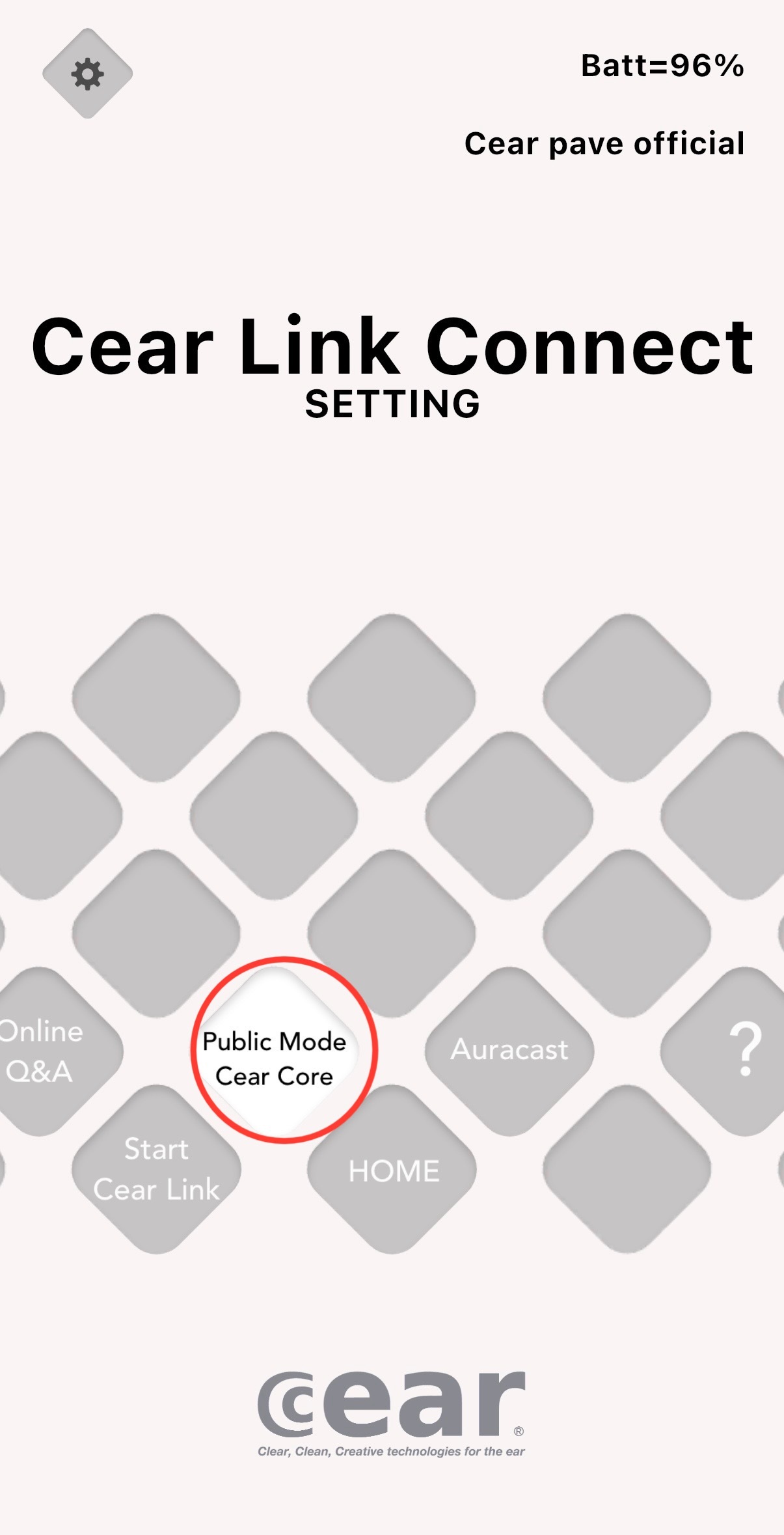
・初期状態はこのモード
・パブリックモード同士で接続可能
・不特定多数で音を共有できる
💡 おすすめ
展示 / イベント / 店頭デモ / 複数人利用
▶ 特定の機器だけで使いたい
👉 プライベートモードに設定します
🔐 プライベートモード
特定の機器のみ接続できるモードです
・Cear coreのQRコードを読み込んだCear pavéのみ接続可能
・同じ設定の機器のみ接続される
・限定された環境で音を共有
💡 おすすめ
自宅 / 個人利用 / 特定メンバー
📱 プライベートモード設定方法
▶ 手順
Cear pavéとアプリを接続
→ ホーム画面の「Cear Link Connect」をタップ
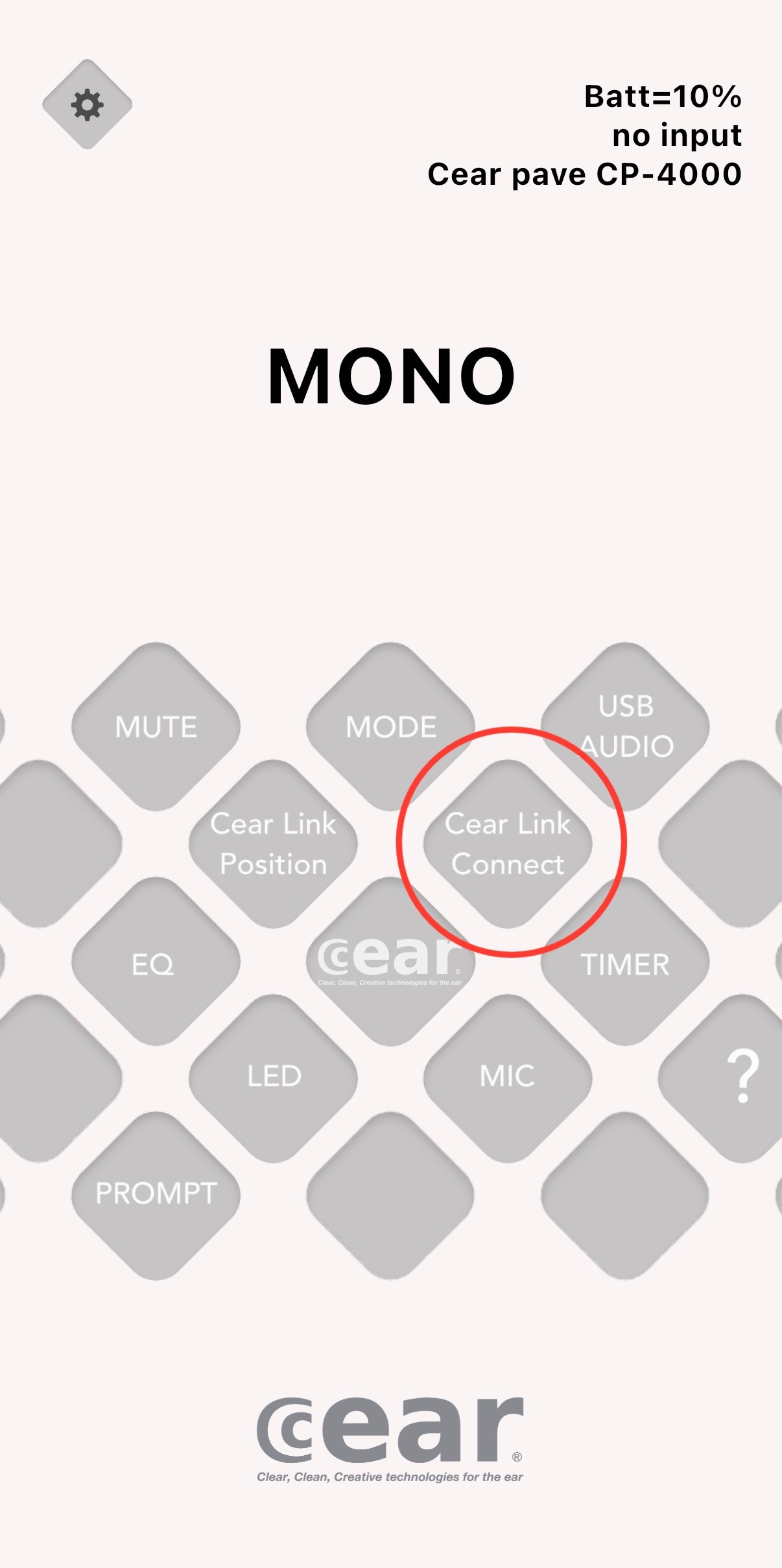
「Auracast」をタップ
(※初期設定表示はパブリックモード)
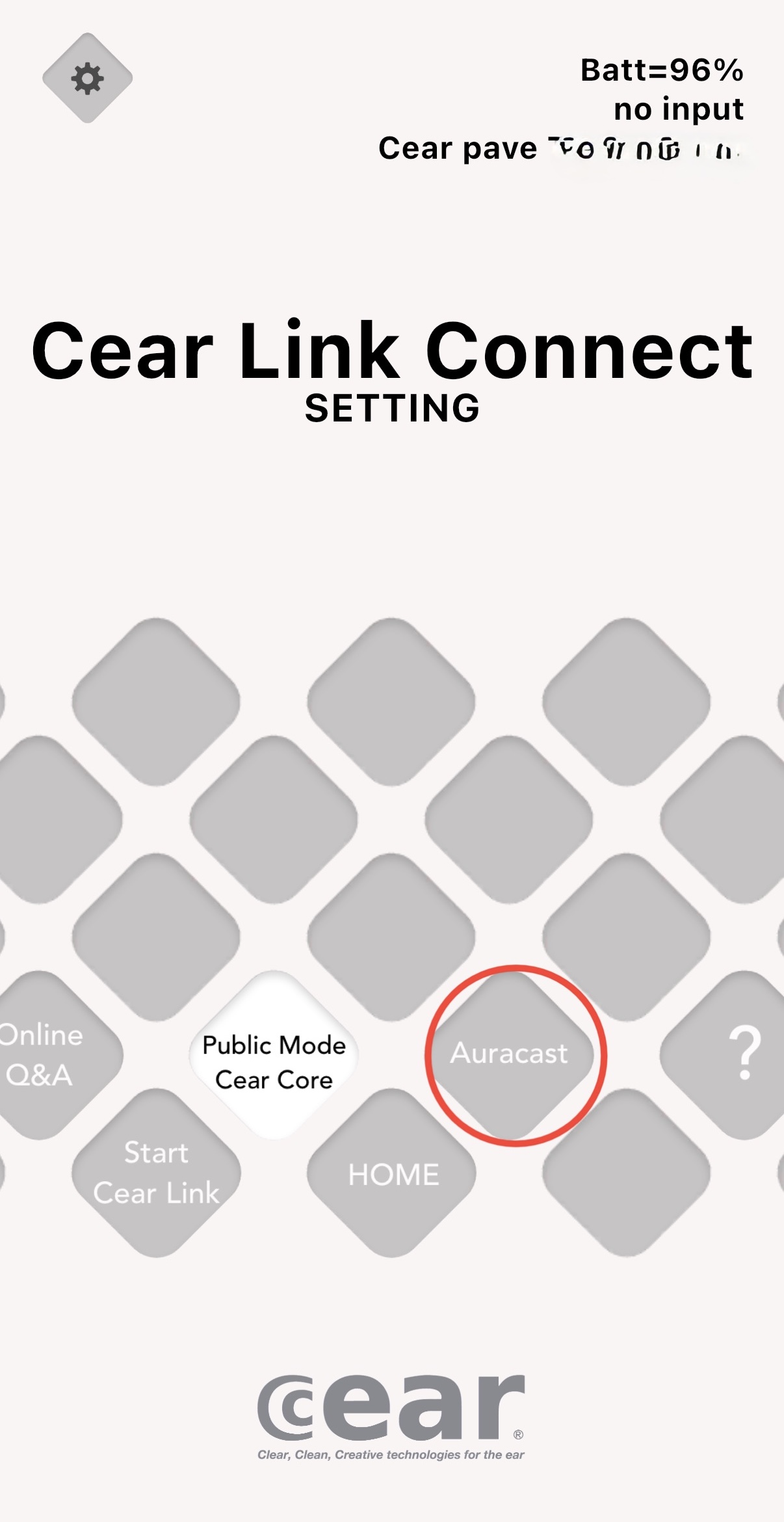
「QRコード」ボタンをタップ
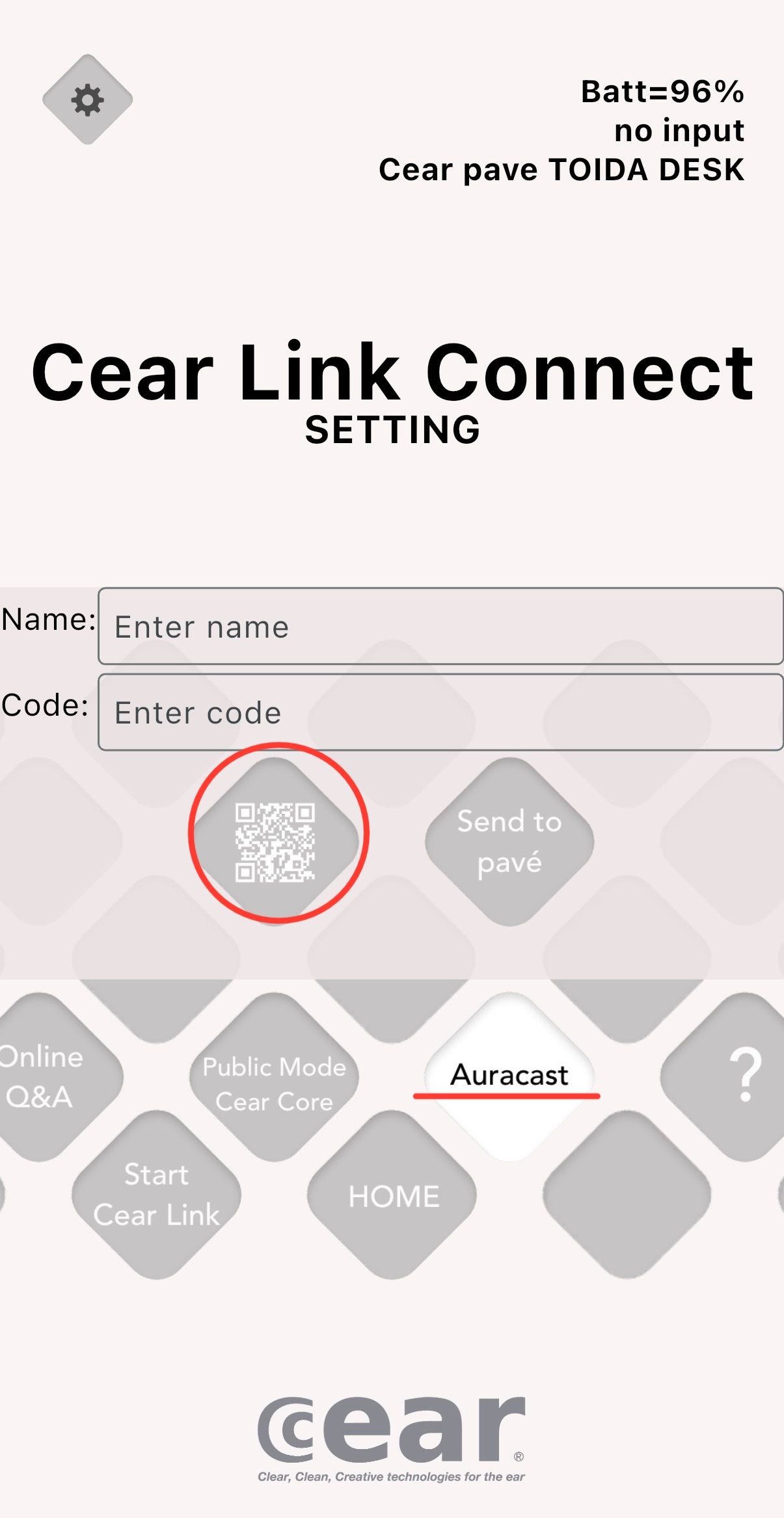
QRボタンをタップすると端末のカメラが起動します。
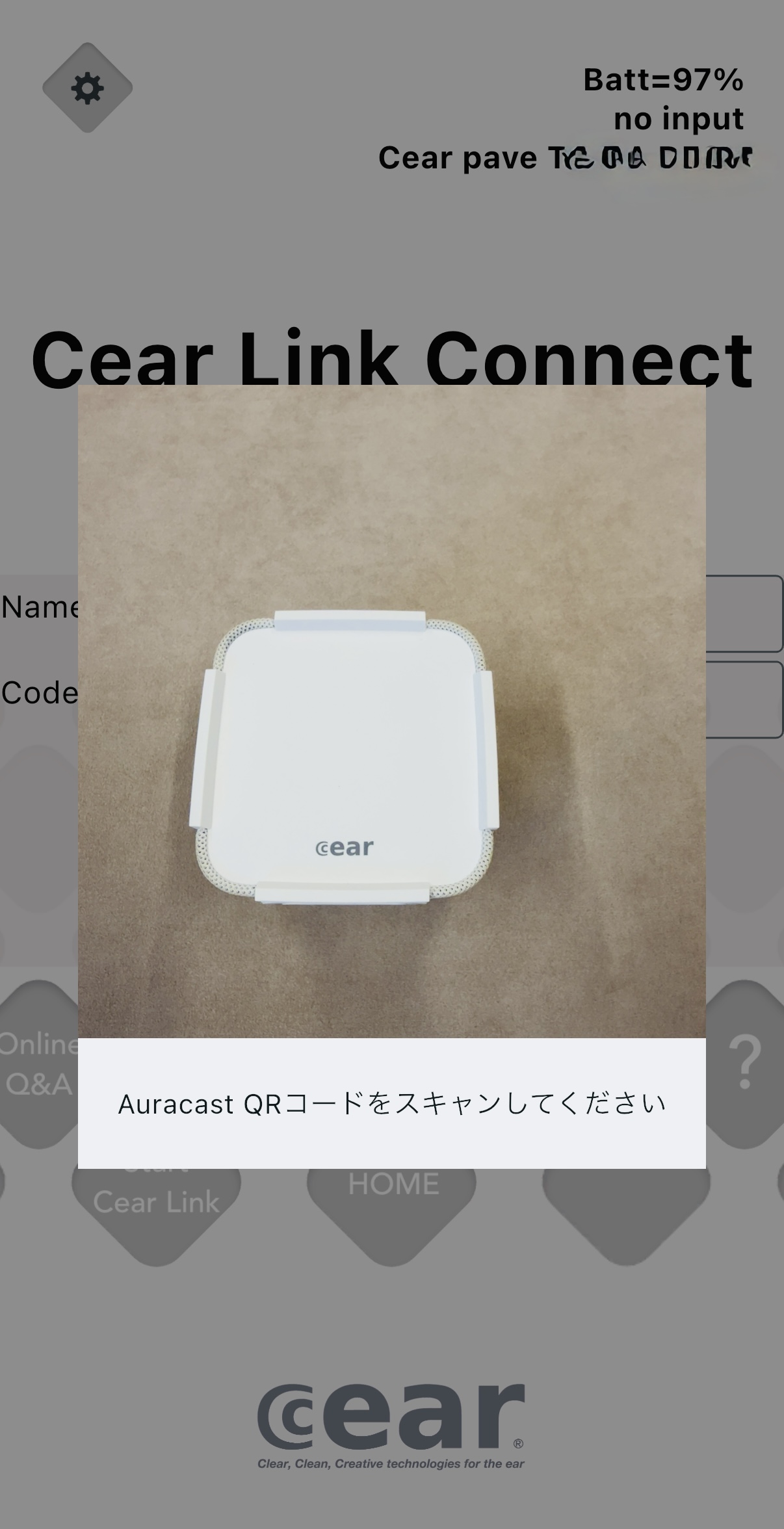
撮影画面内にCear coreに同梱されているQRコードを入れて撮影して読み込みます。
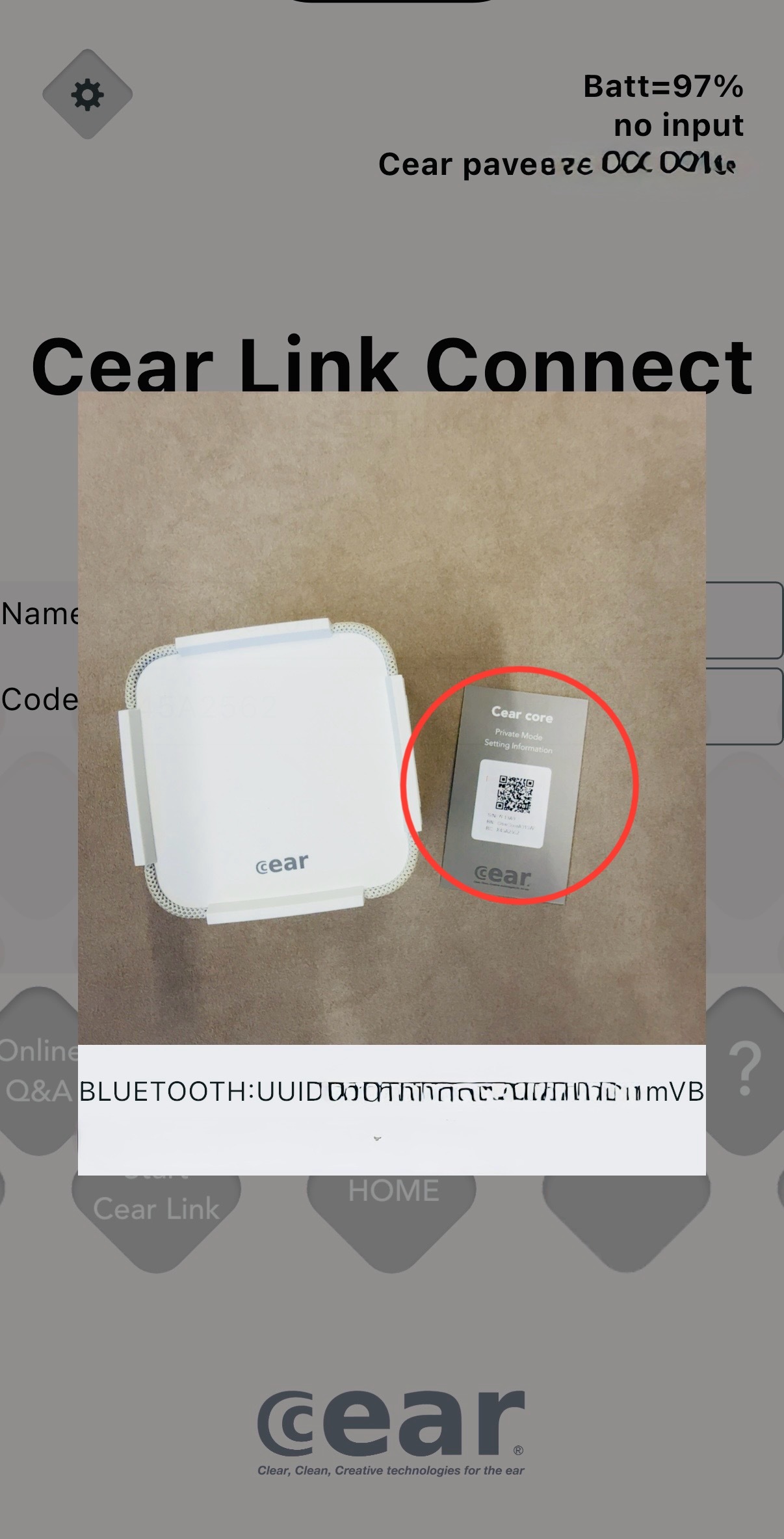
▶ QRコード情報を手入力する場合
QRコードが読み込めない場合は、
QRシールの情報を手入力できます。
・Name欄 → Name
・Code欄 → Pass
QRシールの表記
・BN → Name(識別名)
・BC → Pass(パスコード)
「Send to pavé」ボタンタップ→「OK」をタップ
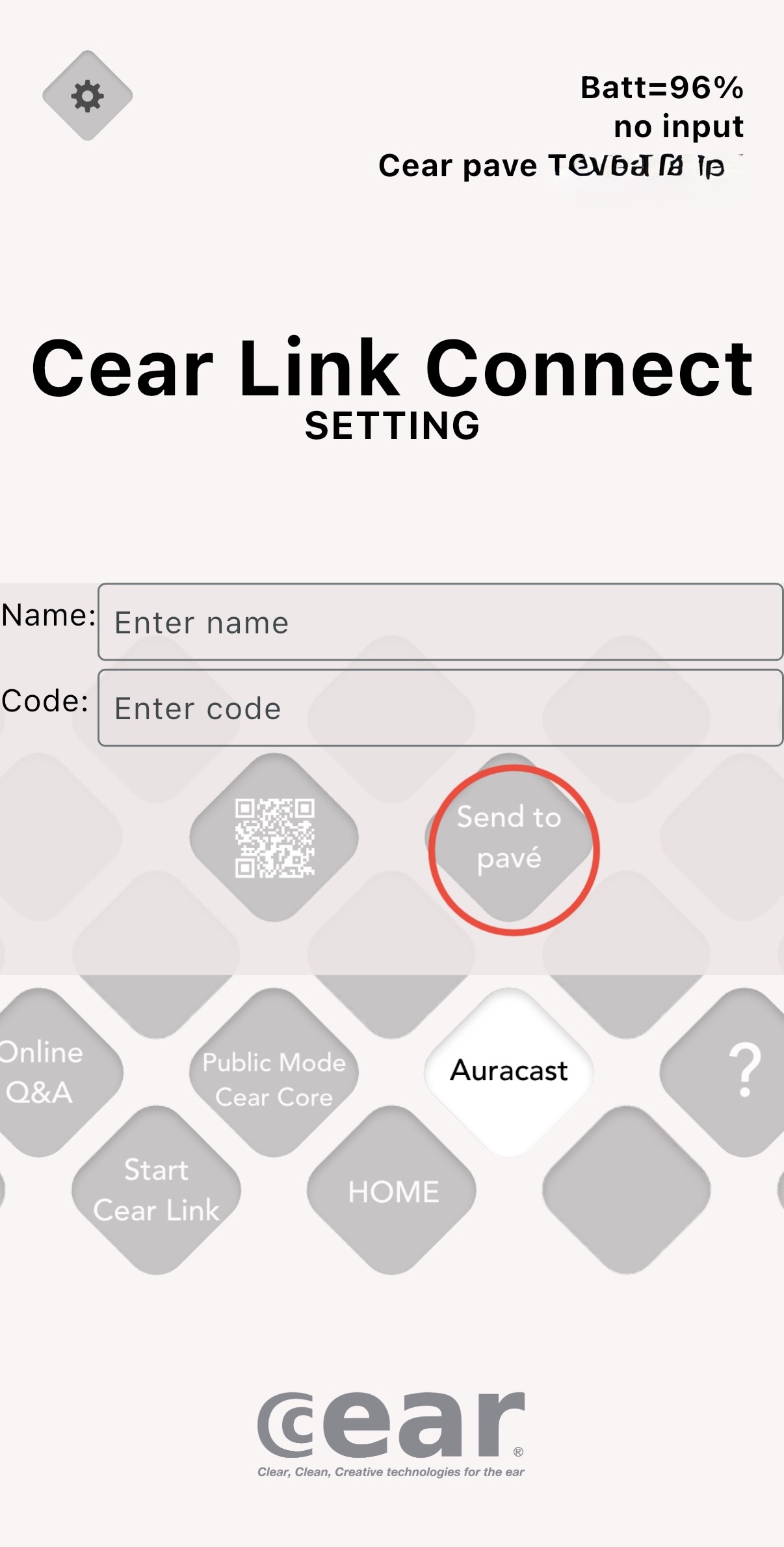
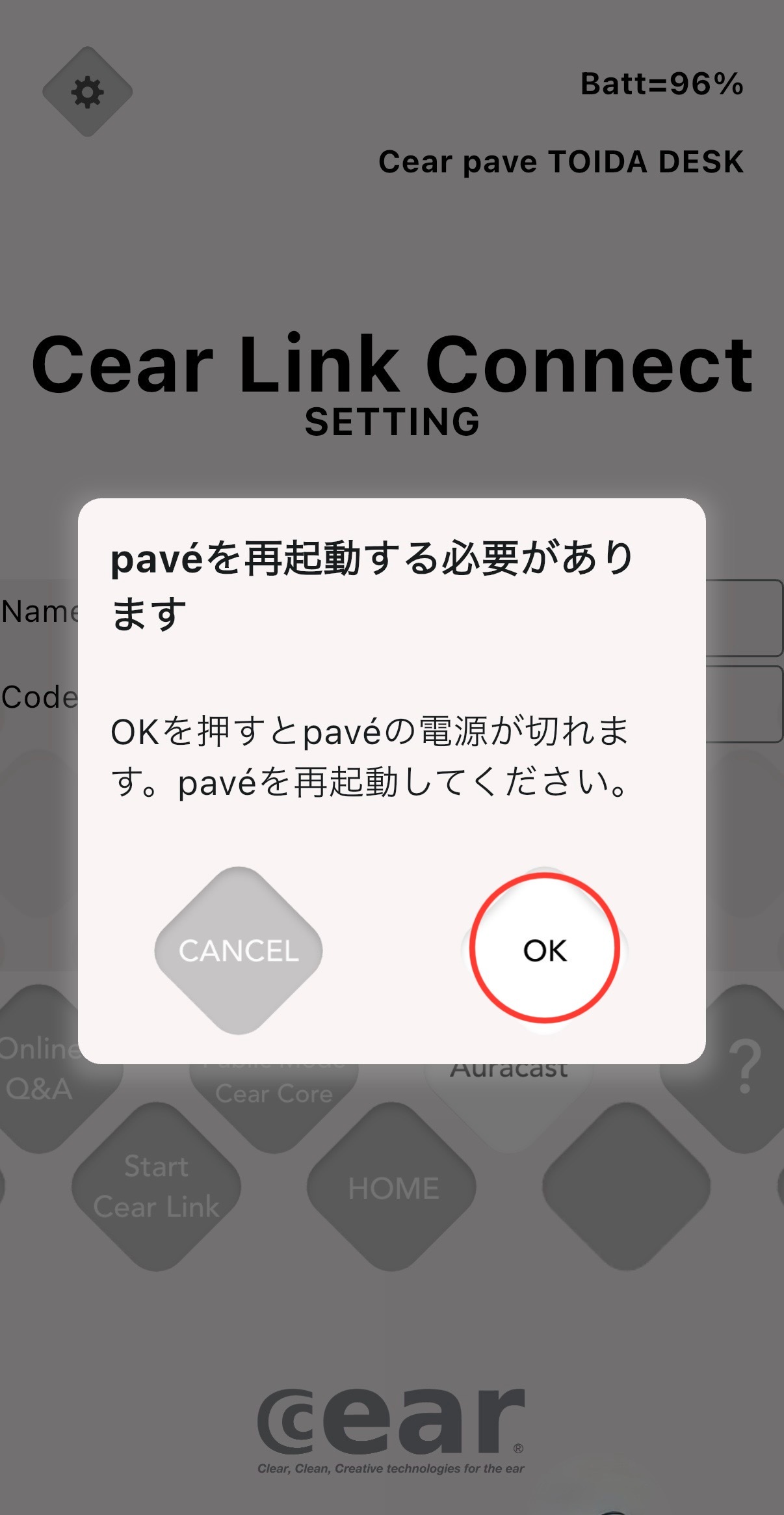
▶設定 完了
・Cear pavéが自動再起動
・設定が保存されて電源OFF
👉 これでプライベートモード設定完了
🎧 次のステップ(接続)
設定が完了したらCear LINK接続を行ってください
🎥【接続動画はこちら】
✔ 使い分けまとめ
・誰でもつなげたい → パブリックモード
・特定の人だけ → プライベートモード
⚠ 注意(重要)
Cear coreとCear pavéは同じモードでないと接続できません