Cear core / Cear pavé モードセットアップガイド
📄 Cear LINK 設定ガイド(モード設定まとめ)
Cear LINK(シーイヤーリンク)で複数台接続するには、
Cear core(シーイヤーコア)と Cear pavé(シーイヤーパヴェ)のモード設定を一致させる必要があります。
このガイドでは、Cear core と Cear pavé の設定方法をまとめてご紹介します。
🔰 はじめに(重要)
Cear LINK で複数台接続するには、
Cear core と Cear pavé のモードを「一致」させる必要があります。
モードが違うと、接続できません。
▼ モードについてまだ確認していない方は、先にこちらをご覧ください
(パブリック・プライベートの違いや使い分けはこの記事で説明しています)
─────────────────────────
モードの確認ができたら、以下の順番で設定を進めてください。
🔧 STEP 1|Cear core のモード設定・確認
① モードの切り替え方法
Cear core 本体のボタン操作で切り替えます。

操作手順
1. 電源を入れる
2. LED が青色に点灯していることを確認
3.「+」と「−」ボタンを同時にダブルクリック
動作
・再起動(約30秒)
・モードが切り替わる
ダブルクリックするごとに パブリック ⇄ プライベート と交互に切り替わります。
─────────────────────────
② モードの確認方法
現在のモードは LED の色で確認できます。
▶ 複数台接続通信(Auracast™):LED:青色
▶ 低遅延単体通信(Unicast)
・ゲーミングモード:LED:グリーン
・ミュージックモード:LED:パープル

操作手順
1. 電源 ON(青点灯)
2.「+」と「−」を同時に1回押して LED の色で確認
〈複数台接続通信時の LED の見方〉
・青 → 白 → 青 = パブリックモード
・青 → 黄 → 青 = プライベートモード
📱 STEP 2|Cear pavé のモード設定(プライベート)
設定手順
1. Cear pavé をアプリに接続
ホーム画面 →「Cear Link Connect」をタップ
「Auracast」をタップ
「QRコード」ボタンをタップ
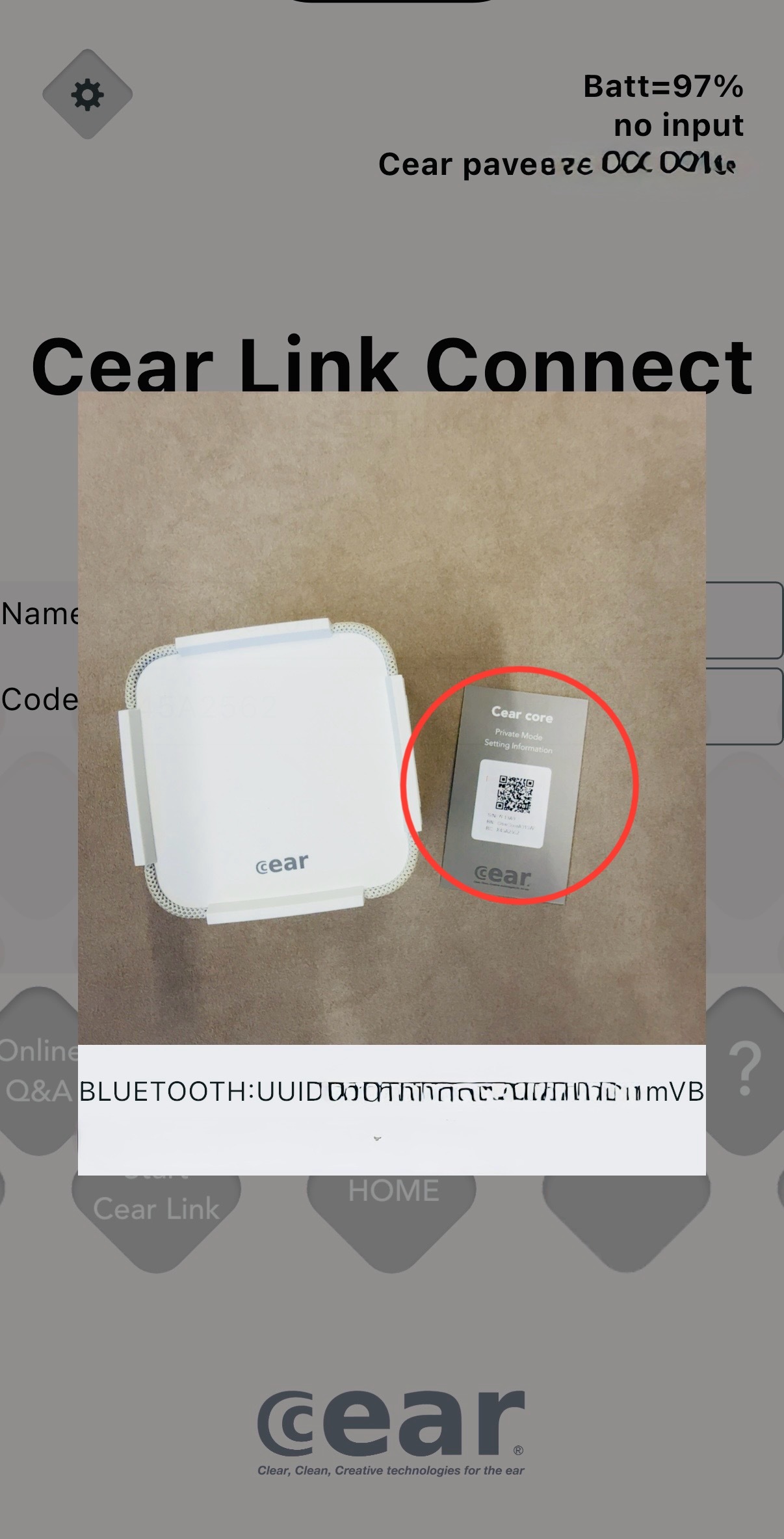
QRコード読み込み
カメラが起動するので、Cear core 同梱の QR コードを読み込みます。
手入力する場合
QR コードが使えない場合や他社端末のトランスミッターをご使用の場合は、
Name と Code を空欄に直接入力することも可能です。
・Name:〇〇
・Code:〇〇
設定の確定
QR コードまたは手入力完了後、
「Send to pavé」をタップ → OK
自動で再起動 → 設定完了
✔ 完了後
Cear pavé にプライベート設定が保存されます。
🔗 STEP 3|Cear LINK 接続へ進む
STEP 1・STEP 2 の設定が完了したら、Cear LINK 接続を行います。
🧭 設定の詳細(この順番でOK)
① Cear core のモードを確認 / 切り替え
▶ 本体ボタン操作で設定
② Cear pavé のモードを設定
▶ アプリから設定
③ Cear LINK 接続を行う
▶ 複数台接続を開始
💡 接続できない場合
原因のほとんどは、Cear core と Cear pavé のモードが一致していないことです。
STEP 1・STEP 2 に戻り、両方のモードをご確認ください。
---